
افزونه راکت برای چه سایتهایی پیشنهاد میشود؟
افزونه WP Rocket در بین سایر افزونههای کش تنظیمات بسیار ساده و روانی دارد و عملکرد آن در اکثر وبسایتهای وردپرسی فوق العاده خواهد بود. معمولاً افزونه wprocket را میتوان بر روی تمام وبسایتهای وردپرسی نصب کرد اما پیشنهاد میشود در صورتی که وب سرور هاستینگ شما لایت اسپید بود از افزونه Litespeed Cache استفاده کنید.
راهنمای جامع افزایش سرعت وردپرس
آموزش راهاندازی و کانفیگ افزونه موشک وردپرس
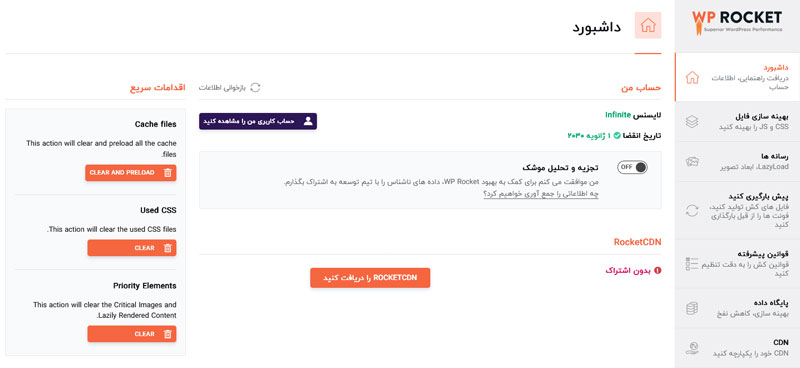
پس از نصب افزونه، برای دسترسی به تنظیمات کافی است از طریق بخش تنظیمات بر روی گزینه wp rocket کلیک کنید. صفحه پیش روی شما، داشبورد افزونه WP Rocket است و در آن اطلاعات کلی در مورد وضعیت کش و لایسنس را مشاهده خواهید کرد.
در سمت راست بخشهای دیگر افزونه نظیر بهینهسازی فایل، رسانه و… وجود دارند که به کمک آنها میتوانید تنظیمات مختلف افزونه را اعمال کنید. در ادامه مقاله در خصوص بخشهای فوق توضیحات جامع و کاملی ارائه خواهد شد.
تنظیمات بخش بهینهسازی فایل
اصلیترین قسمت در افزونه WP Rocket که تنظیمات آن تأثیر بسیار زیادی در سرعت لود سایت خواهد داشت بخش بهینهسازی فایل است. در این بخش میتوانید تنظیمات مختلفی را برای فایلهای css و js اعمال کنید. فشردهسازی، ادغام فایلها، تعویق و تأخیر در اجرای فایلهای css و جاوا اسکریپت بخشی از این تنظیمات است.
ممکن است در برخی از قالبها و در حضور برخی از افزونهها اعمال تنظیمات در این بخش، سبب بههمریختگی و بروز اشکال در ظاهر سایت شود که با غیرفعالکردن آپشن و یا مستثنی کردن برخی از فایلهای css و js مشکل ظاهری نیز برطرف شود.
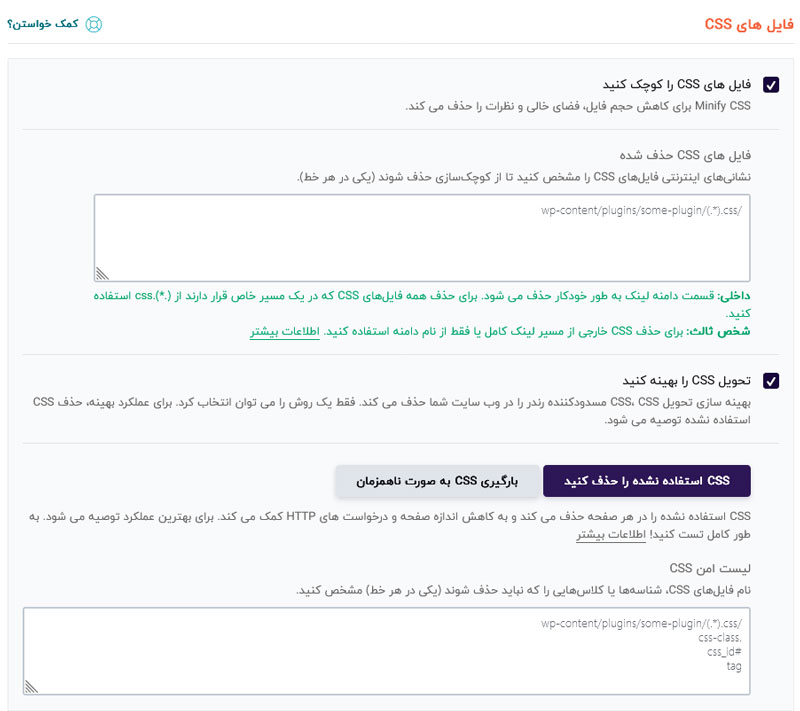
کوچک سازی فایل های CSS یا MInify
مینیفای کردن به این معنی است که فواصل خالی و کدهای کامنتی را حذف کنیم تا حجم فایل کاهش یابد. با کاهش حجم فایل زمان دانلود و پردازش فایل نیز کاهش خواهد یافت. پیشنهاد می کنیم این گزینه را فعال کنید.
بهینه سازی تحویل CSS یا Optimize CSS Delivery
این بخش دو گزینه در اختیار شما قرار می دهد. با انتخاب گزینه “حذف CSS استفاده نشده” افزونه راکت صفحه سایت را بررسی کرده و کدهای سی اس اس لازم برای هر صفحه را جداگانه مشخص می کند و در هر بار لود صرفاً کدهای مورد نیاز بارگذاری می شوند و مابقی کدها حذف می شوند. مزایای انت
با انتخاب گزینه دوم “بارگیری CSS به صورت ناهمزمان” یک CSS بحرانی برای لود بخش بالایی یا Above The Fold ایجاد می شود تا این بخش هرچه سریعتر شکل گیرد. در ادامه مابقی کدهای سی اس اس لود خواهد شد.
پیشنهاد می کنیم ابتدا گزینه “حذف CSS استفاده نشده” را انتخاب نمایید و در صورتی که ظاهر سایت به هم ریخت از گزینه دوم یعنی “بارگیری CSS به صورت ناهمزمان” استفاده کنید.
از مزایای بهینه سازی تحویل فایل های سی اس اس می توان به موارد زیر اشاره کرد.
- کاهش حجم کلی صفحه
- کاهش تعداد رکوئست ها با کاهش تعداد فایل های CSS
- کاهش زمان بارگذاری صفحه
- بهبود پارامترهای Core Web Vitals
- جلوگیری از مسدود شدن رندر صفحه
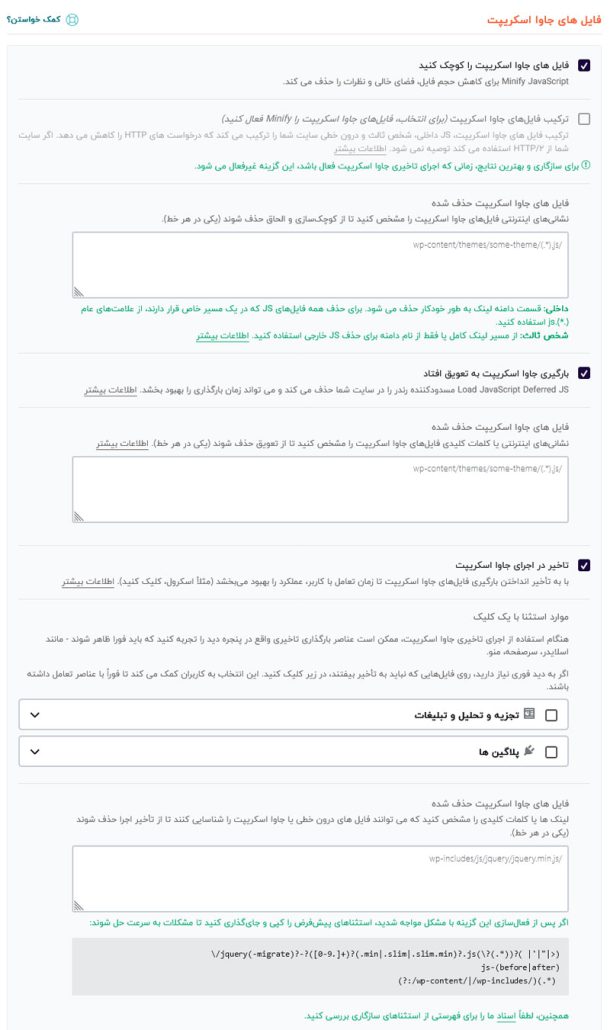
کوچک کردن فایل های JS یا Minify
درست مانند کدهای CSS در فایل JS نیز می توان کوچک سازی یا مینیفای را اجرا کرد. پیشنهاد می کنیم این گزینه را فعال کنید.
ترکیب فایل های JS یا Combine
با فعال کردن این گزینه کلیه فایل های JS با یکدیگدیگر ترکیب خواهند شد. از آنجا که نیازی به لود همه کدها در تمامی صفحات نیست و همچین ادغام کدها سبب افزایش حجم فایل نهایی JS و بروز تداخل در عملکرد کدها خواهد شد، فعال کردن این گزینه را پیشنهاد نمی کنیم.
تعویق بارگذاری جاوااسکریپت یا Defer
تعویق لود فایل های JS یا Defer کردن به این معناست که در فرآیند رندر کردن صفحه، دانلود فایل های JS همزمان با فرآیند بارگذاری HTML انجام شود و پس از رندر کردن کدهای اچ تی ام ال کدهای JS رندر شوند. این فرآیند از بروز Render Blocking (مسدود شدن رندر صفحه برای لود فایل های CSS , JS) جلوگیری می کند. بهتر است این گزینه را فعال کنید.
تاخیر بارگذاری جاوااسکریپت یا Delay
تاخیر لود فایل های JS یا Delay کردن نیز تا حدودی شبیه تعویق است. با این تفاوت که بجای لود فایل های JS در انتهای کار، زمانی که به آن نیاز باشد لود خواهد شد. به عنوان مثال اگر کاربر اسکرول کند و قصد تعامل با بخشی از وب سایت را داشته باشد JS در آن بخش اولویت داده شده و لود خواهد شد. بهتر است این گزینه را فعال کنید.
در صورتی که با فعال کردن بهینه سازی جاوااسکریپت در ظاهر سایت مشکل به وجود آمد می توانید با استفاده از استثنائات فایل های ناسازگار را از فرآیند بهینه سازی حذف کنید. راکت وردپرس این امکان را فراهم کرده است با انتخاب کدهای تجزیه تحلیل، تبلیغاتی و یا افزونه های متداول وردپرس، فایل های مشکل ساز احتمالی را از فرآیند بهینه سازی حذف کنید.
تنظیمات بخش رسانه
تصاویر بخش زیادی از حجم صفحات وب را اشغال میکنند. بهینهسازی تصاویر میتواند سرعت لود صفحات را به شکل قابلملاحظهای افزایش دهد. چندین راه برای بهینهسازی تصاویر وجود دارد.
راهکار اول کاهش حجم تصاویر است. شما میتوانید به کمک افزونهها و یا ابزارهای جانبی نظیر tinypng حجم تصاویر خود را کاهش دهید. در یک مقاله مجزا روش های بهینه سازی تصاویر و ابزارهای لازم را آموزش داده ایم …
آموزش بهینه سازی تصاویر در وردپرس [نکات عملی + ابزارها]
بارگذاری تنبل یا Lazy Load
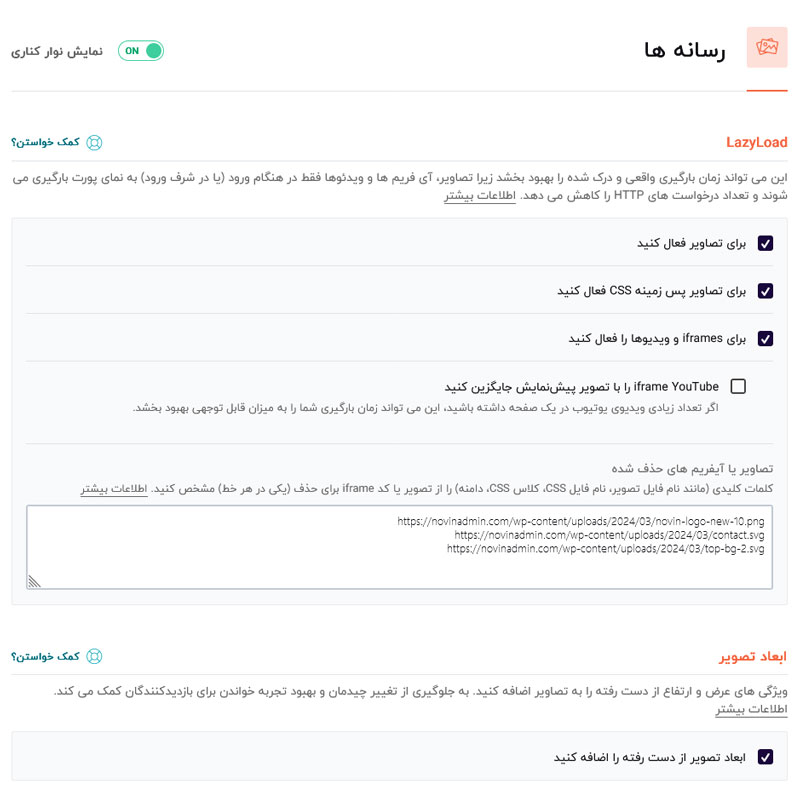
راهکار دیگر تأخیر در لود تصاویر است. در بارگذاری اولیه وبسایت، کاربر فقط بخش بالایی (به اندازه صفحه مانیتور یا نمایشگر گوشی) را مشاهده خواهد کرد و برای دیدن ادامه کار میبایست به پایین اسکرول کند؛ بنابراین نیازی نیست از همان ابتدا تمامی تصاویر لود شوند. فقط نیاز است تصاویر قسمت ابتدایی سایت لود شوند و لود الباقی تصاویر موکول شود به زمانی که کاربر به سمت پایین اسکرول میکند. به این تکنیک بارگذاری تنبل میگویند. در افزونه راکت وردپرس میتوانید حالت بارگذاری تنبل یا Lazy Load را برای تصاویر سایت خود فعال کنید.
در صورتی که از ویدئوهای یوتیوب در سایت خود استفاده می کنید گزینه چهارم را نیز فعال کنید تا در زمان لود ویدئو، از تصاویر پیش نمایش استفاده کند.
مشخص کردن ابعاد تصویر یا Image Dimension
یکی دیگر از راهکارهای بهینهسازی تصاویر، مشخصکردن ابعاد است. مرورگر در هنگام رندر صفحات، مکان تصاویر را مشخص نموده و به اندازه ابعاد آنها، فضای خالی در نظر خواهد گرفت. اگر ابعاد تصاویر مشخص نباشد به فضای خالی اختصاص نیافته و به هنگام لود نهایی مدام آیتمهای مختلف صفحه به پایین هل داده میشوند تا جا برای نمایش تصاویر باز شود.
این موضوع تأثیری در سرعت لود نخواهد داشت ولی باعث تجربه کاربری بسیار بدی خواهد شد. در افزونه راکت این امکان وجود دارد که برای کلیه تصاویر ابعاد و اندازه بهصورت اتوماتیک درج شود. فقط کافیست گزینه “ابعاد تصاویر” را فعال کنید
تنظیمات بخش پیش بارگذاری
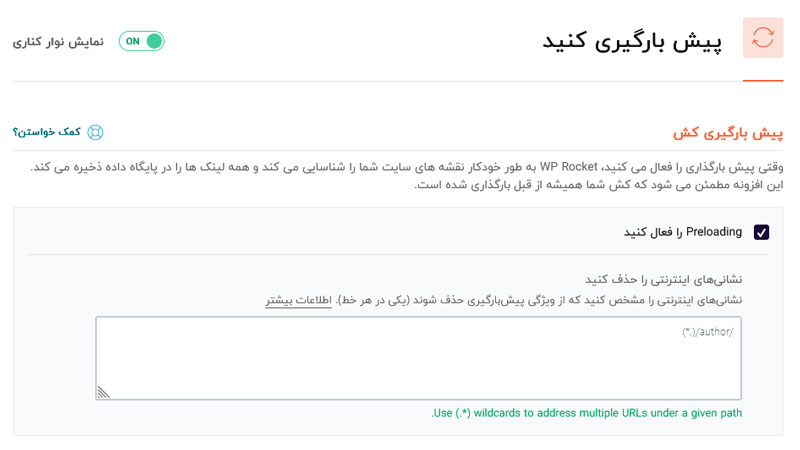
در پیش بارگذاری هدف این است که درخواست ها مهم را اولویت بخشی کنیم و قبل از نیاز مراحل دانلود و آماده سازی درخواست انجام شود.
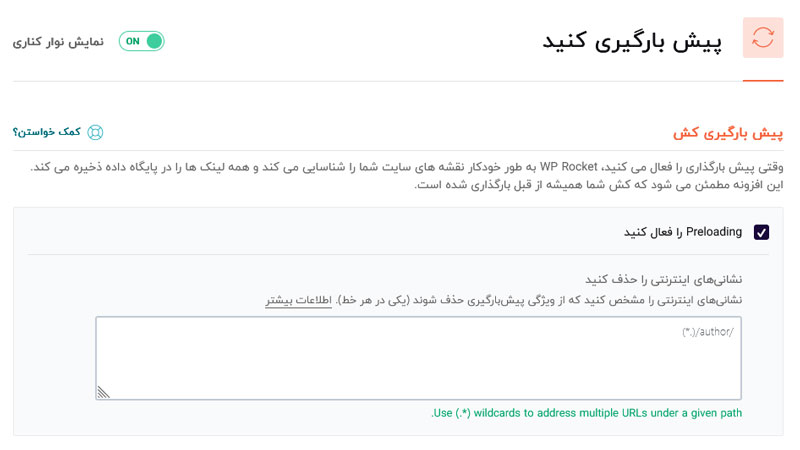
پیش بارگیری کش یا Preload Cache
با فعال کردن این گزینه، فایلهای کش صفحات مختلف، بهصورت اتوماتیک ایجاد شوند و نیاز به درخواست اولیه از سمت کاربران نیست. افزونه راکت با استفاده از نقشه سایت صفحات سایت را شناسایی و یک نسخه کش برای آنها خواهد ساخت.
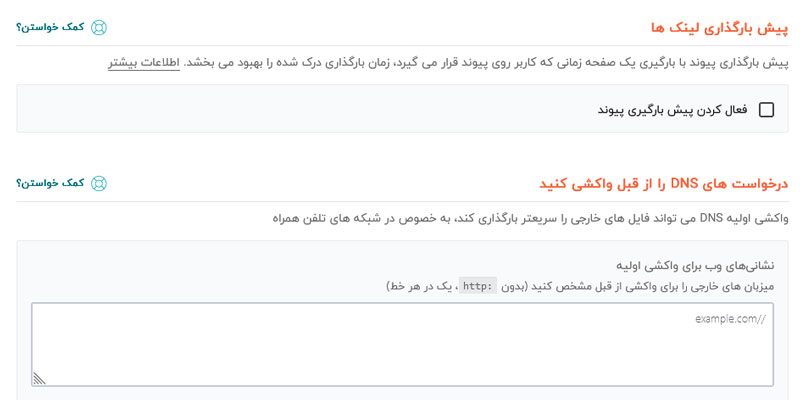
پیش بارگذاری لینک ها یا Preload Link
با فعالسازی پیش بارگذاری پیوند سیستم موس یا تاچ کاربر را بررسی میکند و درصورتیکه روی یک لینک بیش از 100 میلیثانیه تاچ یا موس قرار گیرد صفحه مقصد در زمینه لود میشود و به محض تکمیل تاچ یا کلیک صفحه مقصد در کمترین زمان ممکن برای کاربر لود خواهد شد.
این آپشن فشار مضاعفی بر روی سرور شما خواهد داشت و صرفاً برای وب سایت هایی که از هاست قدرتمند و باکیفیت بهره می برند پیشنهاد می شود.
راهنمای خرید هاست وردپرس [نکات طلایی]
واکشی دی ان اس یا Prefetch DNS
در بخش واکشی DNS می توانید با ارائه دامنههای خارجی و فونتهای مورداستفاده تایم اتصال به سایتهای جانبی را کاهش دهید. به عنوان مثال اگر از اینماد یا یکتانت استفاده می کند دامنه آنها را در این بخش قرار دهید تا لود آنها سریعتر انجام شود.
در نظر داشته باشید که اتصال به منابع خارجی بر سرعت لود وب سایت شما تاثیر منفی خواهند داشت. بخش prefetch dns فقط اتصال اولیه را سریعتر برقرار می کند ولی در سرعت پردازش سرور دیگر دخالتی ندارد. بنابراین اگر سرور مقصد پاسخ خود را با تاخیر ارسال کند بر سرعت لود صفحه شما تاثیر منفی خواهد داشت. سعی کنید تعداد اتصالات خارجی را در پایین ترین حد ممکن قرار دهید.
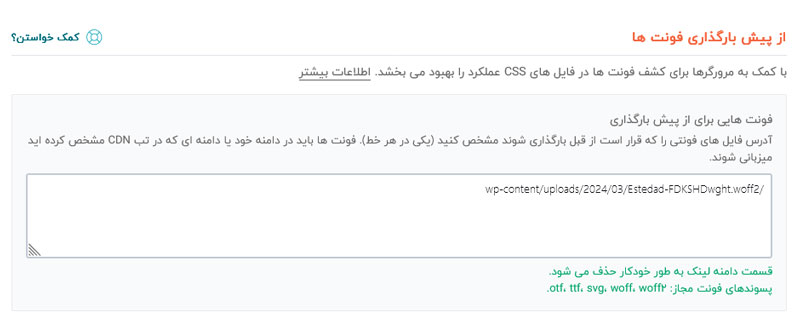
پیش بارگذاری فونت یا Preload Font
این قابلیت نیز با هدف افزایش سرعت لود فونت ها و نمایش سریع متون استفاده می شود. ذکر این نکته نیز ضروریست که اگر در بخش بهینه سازی فایل گزینه “حذف CSS استفاده نشده” را فعال کرده اید پیش بارگذاری فونت نیز انجام می شود و نیازی به مشخص کردن فونت برای PRELOAD نیست.
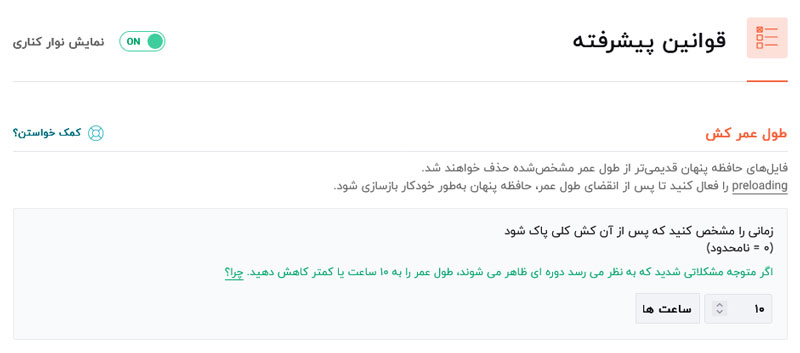
تنظیمات بخش قوانین پیشرفته
این بخش برای تنظیمات تخصصی تر و پیشرفته تر است. معمولاً برای سایت های عادی کمتر مورد استفاده قرار می گیرد. تنها گزینه ای که نیاز است به آن دقت کنید. طول عمر کش است.
اگر ظاهر وب سایت شما پس از گذشت چند روز از فعال سازی کش به هم می ریزد و پس از خالی کردن کش مجدداً به حالت اول برمی گردد بهتر است طول عمر کش را کاهش دهید. پیشنهاد ما در این حالت 10-20 ساعت است. پس از گذشت این زمان کش به طور کامل حذف خواهد شد و در صورت فعال بودن پیش بارگذاری، کش صفحات بر اساس سایت مپ پیش بارگذاری می شوند.
آموزش رفع مشکل خطای ارتباط با پایگاه داده در وردپرس
تنظیمات بخش پایگاهداده
پایگاهداده شلوغ با انبوهی از اطلاعات اضافی و بدردنخور! یکی از علل اصلی کاهش سرعت یک سایت وردپرسی است. برای بهینهسازی پایگاهداده روشهای زیادی وجود دارد که در سطوح مختلف ساده تا پیشرفته تعریف میشوند اما افزونه راکت امکانی را فراهم کرده است که در چند ثانیه بهینهسازی اولیه را بتوانید انجام دهید.
بهتر است بهینه سازی دیتابیس را در هاست خود و در بخش phpmyadmin انجام دهید. جداول دیتابیس مورد نظر را انتخاب کنید و یک بار repair و یک بار هم optimize را انتخاب کنید. اگر نیاز به آپشن های بیشتری دارید افزونه wp optimize می تواند در این خصوص به شما کمک کند. فقط فراموش نکنید که قبل از هر تغییر حتماً یک بکاپ کامل از وب سایت خود تهیه کنید.
آموزش بکاپ گیری در وردپرس [بهترین روش]
تنظیمات بخش CDN
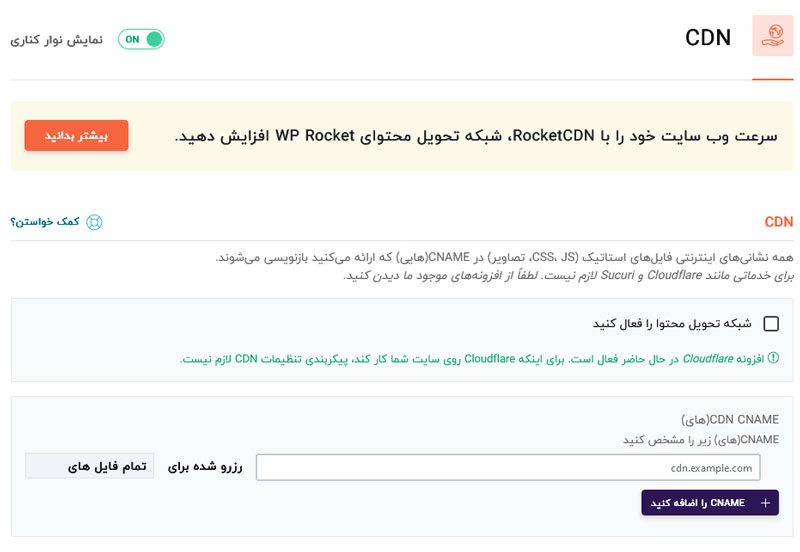
سرویس CDN یا Content Delivery Network به شبکهای از سرورهای مختلف در سراسر جهان گفته میشود که یک نسخه از فایلهای استاتیک سایت شما را میزبانی می کنند و به هنگام درخواست کاربر، فایلها از نزدیکترین سرور به کاربر ارسال خواهند کرد. از مزایای CDN می توان به موارد زیر اشاره کرد:
- افزایش سرعت بارگذاری سایت: تحویل محتوا از سرورهای نزدیک به کاربر
- کاهش تأخیر (Latency): کاهش فاصله جغرافیایی بین کاربر و سرور
- کاهش بار روی سرور اصلی: توزیع درخواستها بین سرورهای مختلف
- افزایش امنیت: محافظت در برابر حملات DDoS و ارائه SSL
- پشتیبانی از ترافیک بالا: مدیریت بهتر ترافیک سنگین و ناگهانی
- بهبود سئو: افزایش سرعت و عملکرد سایت، که بر رتبهبندی موتورهای جستجو تأثیر مثبت دارد
- ذخیرهسازی کش (Caching): کاهش زمان بارگذاری با ارائه محتوای استاتیک از کش
- کاهش هزینههای پهنای باند: انتقال حجم ترافیک به شبکه CDN
در تنظیمات افزونه WP Rocket این امکان وجود دارد که از CDNهای جانبی برای سایت وردپرسی خود استفاده کنید و بهجای نصب یک افزونه مجزا برای کنترل کش CDN از افزونه wprocket استفاده کنید.
افزونه راکت خود یک سرویس CDN اختصاصی و پولی به نام RocketCDN ارائه میکند. همچنین کلود فلر سرویس CDN محدود ولی رایگانی را ارائه میکند که برای اکثر وبسایتها مناسب است.
در صورتی که لوکیشین هاست شما در ایران است، بازدید بالایی ندارید، مشتریان شما داخل ایران هستند و یا تحت حملات سایبری نیستید استفاده از CDN را پیشنهاد نمی کنیم. چرا که سرویس های با کیفیت مثل کلودفلر در ایران سروری ندارند و شرکت های ایرانی مثل ابر آروان سرویس رایگان با کیفیت و پایداری ارائه نمی کنند.
تنظیمات بخش تپش قلب
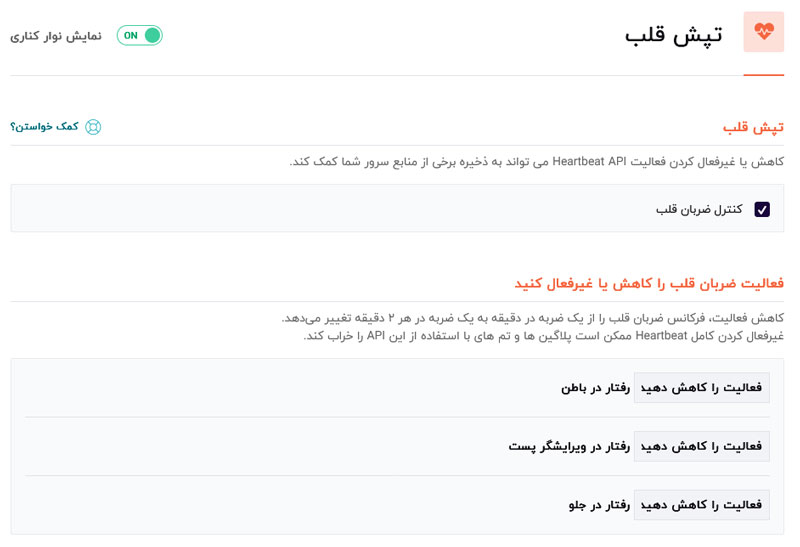
تپش قلب یا Heartbeat وظیفه ارتباط با بخشهای مختلف وردپرس، افزونهها و سرویسهای جانبی را بر عهده دارد. در واقع تپش قلب، پرسش و پاسخهایی است که به/از سرور ارسال و دریافت میشود و برای امکانات مختلف مورداستفاده قرار میگیرد.
فعالبودن Heartbeat و فعالیت مداوم آن سبب افزایش لود سرور و کاهش سرعت خواهد شد. به طور پیشفرض سیگنالهای تپش قلب هر دقیقه یکبار ارسال میشود که شما میتوانید آن را در افزونه موشک وردپرس به 2 دقیقه یکبار کاهش داده یا به طور کل غیرفعال کنید. پیشنهاد می کنیم همه موارد فوق را در حالت “کاهش فعالیت” قرار دهید.
رفع خطای محدودیت فضای حافظه PHP در وردپرس
سایر تنظیمات افزونه راکت وردپرس
در افزونه WP Rocket چهار بخش دیگر نیز وجود دارد. در بخش افزودنیها گزینههای مختلفی جهت هماهنگی سایت با کش وارنیش سرور، کلود فلر، سوکوری و افزونههای webp ارائه شده است. که معمولاً کاربر آنها تخصصی تر است.
در بخش بهینهسازی تصاویر افزونه Imagify به شما معرفی شده است تا تصاویر سایت را بهینهسازی کنید. گرچه پیشنهاد ما استفاده از ابزارهای جانبی بهجای نصب افزونه است!
در قسمت ابزارها میتوانید تنظیمات راکت را در قالب یک فایل ذخیره و در صورت نیاز آنها را بازیابی کنید. همچنین این قابلیت وجود دارد که اگر با ارتقای نسخه سایت دچار مشکل شد بتوانید نسخه قبلی را بازیابی کنید.
در بخش آخر نیز آموزشهای ویدئویی جهت ارتقای سطح فنی و دانش شما فراهم شده است تا علاوه بر نحوه آشنایی با عملکرد افزونه، با پارامترهای مهم و تأثیرگذار آشنا شوید و بدانید در حوزه سرعت سایت، چه آیتمهای برای گوگل مهم است.
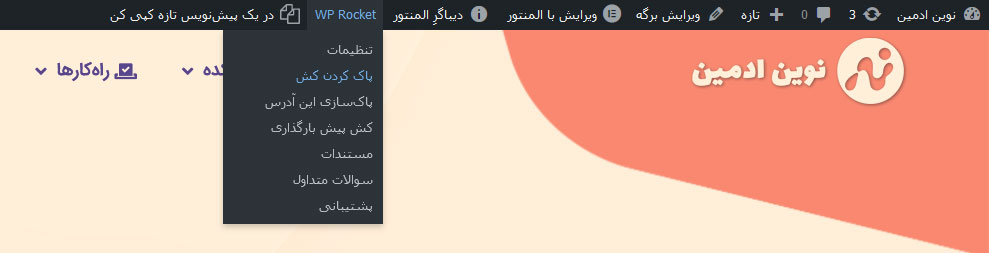
نحوه خالیکردن کش افزونه راکت
برای خالیکردن کش افزونه WP Rocket کافی است از منوی ادمین بار و گزینه wprocket بر روی پاک کردن کش کلیک کنید.
سوالات متداول
افزونه راکت بهتر است یا لایت اسپید؟
افزونه راکت تنظیمات کمتر و راه اندازی سریع تری دارد. همچنان امکان تداخل و به هم ریختن صفحات سایت در آن کمتر است. لایت اسپید تنظیمات بیشتری دارد و کار کردن با آن برای افراد مبتدی سخت تر است. پیشنهاد می کنیم که اگر وب سرور هاست شما لایت اسپید بود از افزونه litespeed استفاده کنید. در غیر این صورت wprocket بهتر عمل می کند.
آیا WP Rocket با تمام قالبها و افزونهها سازگار است؟
مسلماً خیر. با اینکه افزونه راکت با اکثر قالب ها و افزونه های استاندارد سازگار است ولی ممکن است با فعال سازی گزینه های مختلف ظاهر سایت شما دچار مشکل شود که در این شرایط می بایست فایل های ناسازگار را به استثنائات اضافه کنید.
آیا Rocket وردپرس میتواند تصاویر سایت را بهینه کند؟
به صورت مستقیم نقشی در کاهش حجم تصاویر ندارد ولی بارگذاری تنبل تصاویر و درج ابعاد را انجام می دهد. همچنین می توانید از افزونه پیشنهادی راکت به نام Imagify برای بهینه سازی دسته جمعی تصاویر وردپرس استفاده کنید.
از کجا تاثیر افزونه راکت وردپرس بر روی سایت را متوجه شویم؟
می توانید سایت خود را در ابزارهای مختلف نظیر GTMetrix و Google Page Speed Insight بررسی کنید و امتیاز سایت قبل و بعد از فعال سازی افزونه را مشاهده کنید.
می توان افزونه wprocket را با سایر افزونه های کش نصب کرد؟
افزونههایی که بهطور خاص عملکردی متفاوت از کش عمومی ارائه میدهند (مثلاً افزونههای کش برای Object Cache مانند Redis یا Memcached)، میتوانند در کنار WP Rocket استفاده شوند اما نصب سایر افزونه های کش مانند لایت اسپید، Super Cache و … باعث بروز تداخل در وب سایت شما خواهد شد.
آیا افزونه راکت با المنتور و ووکامرس سازگار است؟
بله هر دو این افزونه ها در راکت وردپرس به خوبی پشتیبانی می شوند و سازگار هستند.
بعد از فعال سازی یکی از گزینه ها ظاهر وب سایت به هم ریخت!
جای نگرانی نیست. کافیست گزینه ای که فعال کرده اید یا مجدد غیر فعال کنید و کش افزونه و مرورگر را حذف نمایید. در صورتی که همچنان با مشکل مواجه هستید افزونه راکت را غیر فعال کنید و کش مرورگر را پاک کنید.






4 پاسخ
من این افزونه رو از ژاکت خریدم و نصبش کردم و طبق آموز شما پیش رفتم اسلایدر سایتم مشکل پیدا کرد. چیکار باید بکنم؟
جناب سبزواری عزیز، معمولاً اسلایدرها برای عملکرد خودشون نیاز به پروندههای جاوااسکریپت دارن و در افزونههای بهینهساز نظیر راکت و لایت اسپید فایلهای css و js فشردهسازی و ترکیب میشن. این موضوع اول از همه روی اسلایدرهای سایت تاثیر میزاره. میتونید در بخش پیشرفته این افزونهها فایل های مربوط به اسلایدر رو از فشردهسازی و ترکیب مجزا کنید.
سلام. ممنون از ویدیوهای خوبتون. خیلی خوب توضیح داده بودید. فقط اینکه چند روزیه هرکار میکنم تغییرات سی اس اس روی سایتم اعمال نمیشه و چند روز طول میکشه اثرش رو ببینم. افزونه کش مشکلی داره؟
درود بر شما. خواهش میکنم. چندوقتی هست که اختلالات اینترنتی داریم. برای رفع مشکل از سیستم های دور زننده تحریم / فیلتر استفاده کنید.