اهمیت حفاظت از داده ها و امنیت اطلاعات
یک وب سایت اینترنتی نیز در واقع مجموعه ای از اطلاعات و فایل های مختلف است که به صورت دیجیتال بر روی سرورهای کامپیوتری ذخیره شده است. دقیقاً مانند اطلاعات و نرم افزارهایی که بر روی کامپیوتر شما ذخیره و نصب شده اند یا حتی تصاویر و موسیقی های موجود در فلش یا هارد اکسترنال شما. در صورتی که این اطلاعات را از دست دهید در واقع کسب و کار خود را نابود کرده اید و منطق حکم می کند همیشه آماده شرایط بحرانی باشید …
هیچ کس مسئول حفظ اطلاعات سایت شما نیست!
تمامی شرکت های ارائه دهنده هاست، خدمات بکاپ گیری منظم و حتی ساعتی را ارائه می کنند اما جالب است بدانید در قوانین همه این شرکت ها آمده است که هیچ تضمینی بابت امنیت اطلاعات ارائه نمی شود! و اگر به هر دلیلی نظیر جنگ، بلایای طبیعی، حوادث غیر مترقبه، هک و… اطلاعات از بین رفت مسئولیت آن با مشتری خواهد بود.
این شما هستید که باید نگران کسب و کار خود باشید و با تهیه نسخه های پشتیبان مانع فروپاشی و از بین رفتن وب سایت خود شوید.
جالب است بدانید بر حسب آمار منتشر شده، بیش از 40 درصد حذف ناخواسته اطلاعات مربوط به خرابی قطعات سخت افزاری است و حدود 30 درصد مربوط به خطاهای انسانی و حذف اشتباهی دیتا است. نزدیک به 10 درصد مربوط به خطاهای نرم افزاری و کمتر از 10 درصد نیز مرتبط با هک و بد افزار رایانه ای است.
راهنمای خرید هاست وردپرس [نکات طلایی]
منظور از بکاپ یا گیری یا ری استور چیست؟
بکاپ (BackUp) یا تهیه نسخه پشتیبان به معنی ایجاد یک نسخه کپی از اطلاعات وب سایت شماست که در یک محلی دیگر به غیر از هاست وب سایت نگهداری می شود تا در صورت بروز اشکال و در زمان های بحرانی که به اطلاعات سایت دسترسی نداشتید، با استفاده از نسخه پشتیبان، سایت را بازیابی کنید.
بازیابی نسخه پشتیبان یا ری استور هم به مراحلی گفته می شود که طی آن نسخه پشتیبان سایت را بارگذاری می کنید تا سایت به زمانی که از آن نسخه پشتیبان تهیه شده، برگردد.

چرا باید از سایت خود نسخه پشتیبان تهیه کنیم؟
معمولاً شرکت های هاستینگ در فواصل زمانی مختلف اقدام به بکاپ گیری از اطلاعات سایت خواهند کرد. اما بسیار اتفاق افتاده است که نسخه پشتیبان دارای اشکال بوده و یا هارد سرور به طور کامل از بین رفته است و نسخه پشتیبان نیز در دسترس نیست. دلایل زیادی وجود دارد که باعث می شود بدون توجه به بکاپ گیری شرکت ارائه دهنده خدمات میزبانی وب، خود نیز اقدام به تهیه نسخه پشتیبان کنید:
- هک شدن سایت و تخریب فایل های اصلی
- عدم تمدید سرویس هاست و دامنه و از دست رفتن اطلاعات
- اشکال در عملکرد کلی سایت و عدم توانایی برای رفع مشکل
- پاک شدن سهوی برخی فایل های مهم
- اشکال در عملکرد هارد سرور و پاک شدن اطلاعات
- بروز بلایای طبیعی و از کار افتادن سرور و دیتاسنتر
- شرایط تحریم و فیلترینگ و عدم دسترسی به اطلاعات سایت
در این شرایط می بایست همیشه به آخرین نسخه بکاپ سایت دسترسی داشته باشید تا سریعاً سایت را به حالت قبل برگردانید.
شاید جالب باشید بدانید برخی وب سایت های بزرگ نظیر میهن وردپرس، نیز با مشکل از دست رفتن اطلاعات و همچنین نسخه بکاپ به طور همزمان مواجه شده اند. پیشنهاد می کنیم داستان این اتفاق و نحوه حل مشکل را از زبان خودشان بشنوید:
انواع بکاپ وردپرس
وب سایت وردپرسی شما از سه بخش فایل، پایگاه داده و تنظیمات هاست تشکیل شده است. فایل ها همان کد های PHP، CSS و JS هستند که در کنار تصاویر و ویدئوها و … فضای هاست شما را اشغال می کنند. پایگاه داده حاوی اطلاعات متنی و تنظیمات داخلی سایت شماست و تنظیمات هاست نیز حاوی اطلاعات مربوط به ایمیل، FTP و … است. با توجه به این موضوع، در آموزش بکاپ گیری وردپرس چند مدل بکاپ تعریف می شود:
- بکاپ از فایل ها
- بکاپ از دیتابیس
- بکاپ از تنظیمات و ایمیل ها
فول بکاپ (Full Backup) چیست؟
فول بکاپ کاملترین نوع پشتیبان گیری است که همه اطلاعات سایت را در بر می گیرد. بکاپ کامل شامل پایگاه داده، همه فایلهای وردپرس مثل قالب، افزونه، عکسها و آپلودها، و حتی تنظیمات سرور مثل اکانتهای FTP و ایمیلها است. این بکاپ سنگینترین و کاملترین نسخه است و هنگام بازگردانی، سایت را به شکل کامل به حالت قبل برمیگرداند. نوین ادمین همیشه این روش را به عنوان مطمئنترین و بهترین گزینه پیشنهاد میکند.
بکاپ دیتابیس (Database Backup) چیست؟
دیتابیس یک فایل متنی کم حجم است ولی قلب سایت وردپرسی محسوب می شود. اطلاعات متنی و ساختار داخلی سایت شامل پست ها، صفحات، دیدگاه ها، اطلاعات کاربران، تنظیمات قالب و افزونه ها در دیتابیس ذخیره می شود.
بکاپ فایلها (File Backup) چیست؟
تهیه نسخه پشتیبان یا بکاپ از فایل های وردپرس به معنای ایجاد کپی کامل از تمام اجزای اصلی وب سایت است که شامل پوسته ها، افزونه ها، تصاویر، فایل های رسانه ای و تنظیمات سیستم می شود. این فایل ها هسته اصلی ساختار و ظاهر سایت را تشکیل می دهند و فقدان آنها می تواند عملکرد سایت را مختل کند.
لازم به ذکر است که افزونه های بکاپ گیری معمولاً تنها از فایل ها و دیتابیس شما بکاپ می گیرند. اما در فول بکاپ کنترل پنل هاست، علاوه بر این موارد، تنظیمات مهم دیگری مانند اکانت های ایمیل و FTP نیز پشتیبان گیری می شوند که می تواند در شرایط بحرانی حیاتی باشد.
انواع روش های بکاپ گیری در وردپرس
روش های مختلفی برای تهیه نسخه پشتیبان وجود دارد. شما می توانید به صورت مستقیم از طریق کنترل پنل هاست خود از سایت بکاپ گیری کنید. همچنین می توانید بصورت مجزا از فایل ها و دیتابیس بکاپ بگیرید و یا اینکه از طریق افزونه های بکاپ گیری اقدام به تهیه Backup نمایید.
- فول بکاپ از طریق کنترل پنل هاست (پیشنهادی)
- بکاپ گیری دستی از فایل ها و دیتابیس (ایمن ترین روش)
- استفاده از امکانات و ماژول های هاست نظیر جت بکاپ
- استفاده از افزونه های بکاپ گیری نظیر Updraftplus
- کپی گرفتن از سایت به کمک افزونه Duplicator
راهنمای گام به گام گرفتن فول بکاپ از سایت وردپرسی (پیشنهادی)
بهترین و ساده ترین روش بکاپ گیری در وردپرس استفاده از گزینه Full Backup در کنترل پنل هاست است. با چند کلیک می توانید یک بکاپ کامل از کلیه اطلاعات و تنظیمات وب سایت خود داشته باشید. همچنین به صورت دستی نیز می توانید از فایل ها و دیتابیس نسخه پشتیبان تهیه کنید تا در مواقع لزوم با ارائه به شرکت هاستینگ، سایت خود را در سریع ترین زمان ممکن بازیابی کنید.
آموزش بکاپ گیری: فول بکاپ در دایرکت ادمین – Directadmin Full Backup
به کنترل پنل هاست مراجعه کنید و بر روی گزینه Create/Restore Backups کلیک کنید.
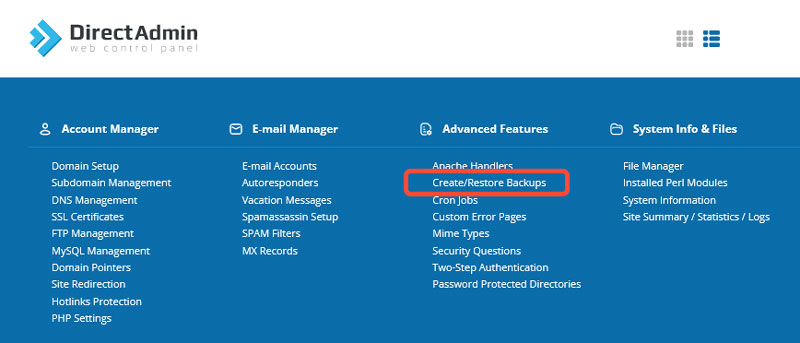
در صفحه جدید همه گزینه ها را تیک بزنید و بر روی دکمه Create Backup کلیک کنید.
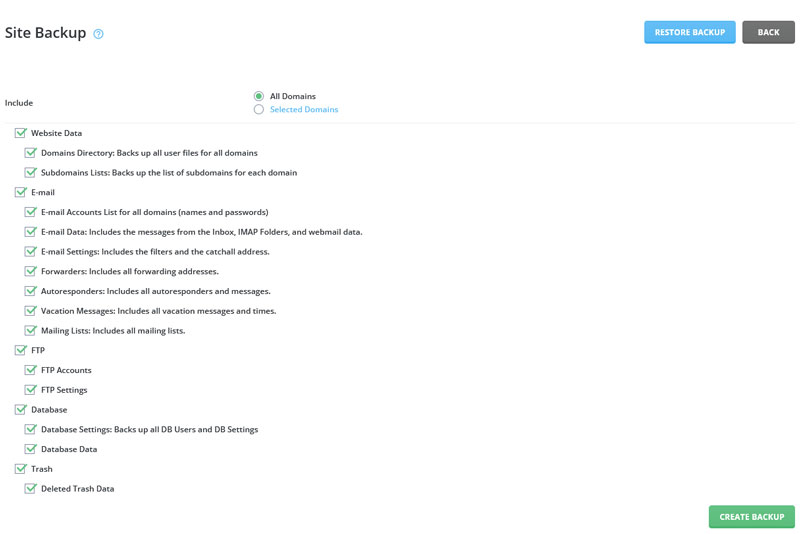
روند تهیه نسخه پشتیبان از کلیه اطلاعات سایت شروع خواهد شد و به محض اتمام از طریق نوتیفیکیشن های دایرکت ادمین به شما اطلاع رسانی خواهد شد.
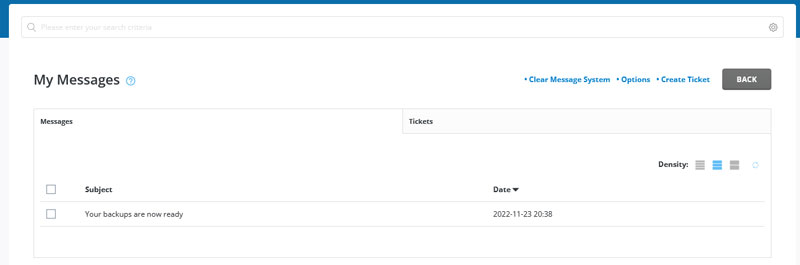
همیشه نوتیفیکیشن ها را بررسی کنید و از عدم بروز خطا در روند بکاپ گیری مطمئن شوید. چرا که هرگونه خطا در بکاپ، ممکن است باعث بروز خطا در بازیابی شده و عملاً بکاپ شما بلا استفاده خواهد بود.
آموزش بکاپ گیری: فول بکاپ در سی پنل – Cpanel Full Backup
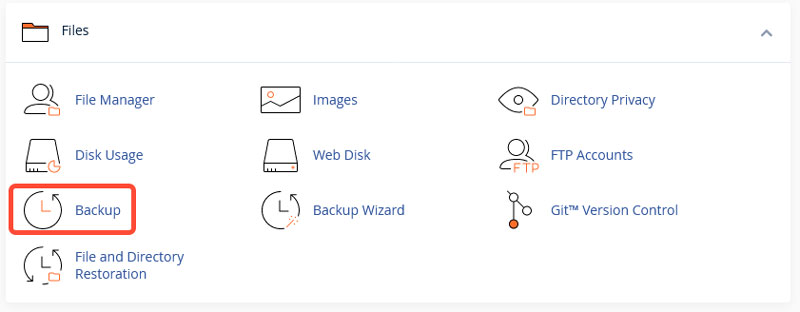
برای گرفتن فول بکاپ در سی پنل ابتدا وارد کنترل پنل هاست شوید و در بخش فایل ها بر روی Backup کلیک کنید.
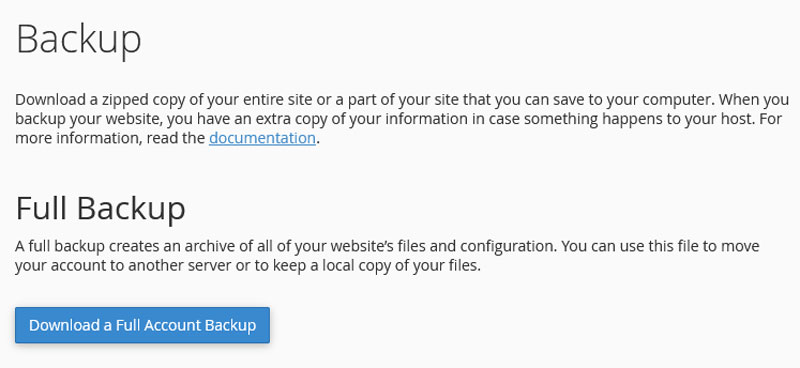
در صفحه جدید بر روی دکمه Download a Full Account Backup کلیک کنید.
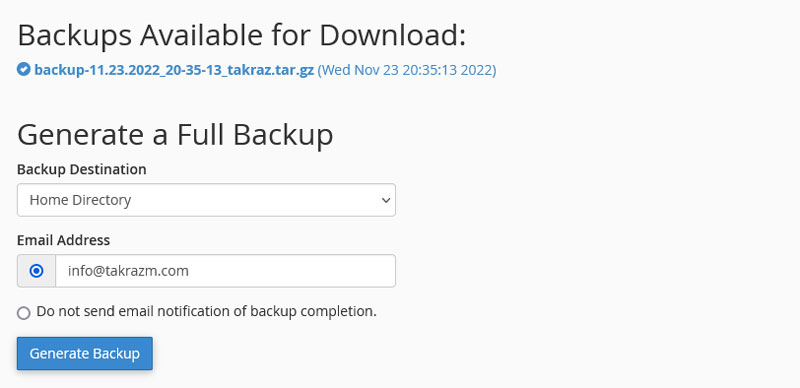
در پنجره بعدی می توانید در بخش Email Address پست الکترونیکی خود را ثبت کنید تا در هنگام اتمام عملیات بکاپ گیری، از طریق ایمیل مطلع شوید. در نهایت بر روی Generate Backup کلیک کنید تا عملیات بکاپ گیری آغاز شود.
راهنمای گام به گام گرفتن بکاپ دستی (ایمن ترین روش)
در بکاپ گیری دستی، از فایل ها و دیتابیس به صورت جداگانه بکاپ تهیه می کنیم. درست است که این روش ممکن است وقت گیر از بقیه روش ها باشد ولی ایمنی بهتری داشته و احتمال بروز مشکل در بکاپ نهایی به مراتب کمتر است.
بکاپ گیری دستی از فایل ها در دایرکت ادمین
در دایرکت ادمین برای بکاپ گیری دستی کافیست ابتدا به فایل منیجر مراجعه کنید. سپس همه فایل های موجود در پوشه public-html را انتخاب کرده و با راست کلیک روی صفحه گزینه Add to archive را انتخاب کنید. با این کار یک فایل فشرده حاوی کلیه فایل های سایت ایجاد می شود و می توانید آن را دانلود نمایید.

بکاپ گیری دستی فایل ها در سی پنل
در سی پنل برای بکاپ گیری دستی کافیست ابتدا به فایل منیجر مراجعه کنید. سپس همه فایل های موجود در پوشه public-html را انتخاب کرده و با راست کلیک روی صفحه گزینه Compress را انتخاب کنید. با این کار یک فایل فشرده حاوی کلیه فایل های سایت ایجاد می شود و می توانید آن را دانلود نمایید.

بکاپ گیری دستی دیتابیس از طریق phpmyadmin
برای بکاپ از دیتابیس نیز به بخش phpmyadmin مراجعه نمایید (دایرکت ادمین و سی پنل). دیتابیس خود را انتخاب کنید و به تب Export بروید. در اینجا گزینه Quick را انتخاب نمایید و بر روی دکمه Export کلیک نمایید.

اگر دیتابیس شما بزرگ است بهتر است نسخه فشرده آن را دانلود نمایید. برای این کار بر روی گزینه Custom کلیک کنید و در بخش Compression گزینه GZipped را انتخاب نمایید.
بکاپ گیری با استفاده از افزونه های بکاپ وردپرس (پیشنهاد نمی شود)
افزونه های بکاپ گیری زیادی با امکانات فراوان وجود دارند و حتی این قابلیت را در اختیار شما قرار خواهند داد تا بتوانید بصورت دوره ای بکاپ گیری کنید و آن را به گوگل درایو، دراپ باکس و یا سایر فضاهای ابری منتقل کنید
به دلیل اینکه در افزونه های وردپرسی امکان تداخل و یا اشکال در عملکرد وجود دارد و حتی ممکن است در مواقع بحرانی دسترسی به سایت نداشته باشید. همچنین لازم است بدانید که افزونه ها صرفاً از فایل ها و دیتابیس بکاپ خواهند گرفت و از تنظیمات سایت، ایمیل ها، اکانت های اف تی پی و … بکاپی گرفته نمی شود. بنابراین ما در پشتیبانی وردپرس نوین ادمین معمولاً استفاده از افزونه را جز در مواقع ضروری پیشنهاد نمی کنیم.
راهنمای جامع افزایش سرعت وردپرس
بکاپ گیری با افزونه UpdraftPlus
افزونه بکاپ گیری آپ درفت پلاس در دو نسخه رایگان و پرمیوم ارائه می شود. نسخه رایگان UpdraftPlus به طور پیش فرض فقط محتویات پوشه wp-content (شامل افزونه ها، قالب ها و آپلودها) و پایگاه داده را بکاپ می گیرد و فایل های هسته وردپرس (مانند فایل های موجود در ریشه سایت یا پوشه های wp-admin و wp-includes) را شامل نمی شود. برای بکاپ گیری با افزونه UpdraftPlus به شیوه زیر عمل کنید:

بعد از نصب افزونه در پیشخوان وردپرس بر روی گزینه UpdraftPlus (معمولاً انتهای لیست سمت راست) کلیک کنید تا وارد صفحه بکاپ گیری شوید. در اینجا بر روی گزینه “تهیه نسخه پشتیبان” کلیک کنید تا پنجره مربوط باز شود. در اینجا تیک پایگاه داده و فایل ها را بزنید و در ادامه بر روی دکمه “تهیه پشتیبان” کلیک کنید.
در نظر داشته باشید پس از اتمام فایل های بکاپ در پایین صفحه قرار خواهند گرفت و به ترتیب می توانید فایل های بکاپ دیتابیس، افزونه ها، پوسته ها، آپلود ها و… را داشته باشید.
بکاپ گیری با استفاده از افزونه Backupbuddy
افزونه BackupBuddy یکی از بهترین و محبوب ترین ابزارهای پشتیبان گیری و بازیابی سایت های وردپرسی است که با امکانات کامل و حرفه ای خود، امنیت داده های شما را تضمین می کند.
این افزونه امکان تهیه نسخه پشتیبان از کل سایت شامل فایل ها، قالب ها، افزونه ها و پایگاه داده را به صورت خودکار یا دستی فراهم می کند و می تواند بکاپ ها را در فضای ابری یا سرورهای مختلف ذخیره کند. با BackupBuddy به راحتی می توانید در صورت بروز مشکلات یا حملات هکری، سایت خود را به سرعت بازیابی کنید و از دست رفتن اطلاعات جلوگیری نمایید.
برای بکاپ گیری با افزونه BackupBuddy کافیست بر روی ایجاد پشتیبان کلیک کنید و بر روی گزینه Complete Backup کلیک کنید. بکاپ های گرفته شده در بخش “پشتیبان گیری محلی” در دسترس شما هستند و می توانید آنها را دانلود نمایید.

آموزش بکاپ گیری با استفاده از افزونه Duplicator
افزونه Duplicator یکی از محبوبترین افزونههای وردپرس برای بکاپگیری و انتقال سایت است که در دو نسخه رایگان و پریمیوم (Duplicator Pro) عرضه میشود. این افزونه به کاربران امکان میدهد تا بهراحتی از سایت وردپرسی خود نسخه پشتیبان تهیه کنند یا آن را به هاست یا دامنه دیگری منتقل کنند.
افزونه داپلیکیتور به نسبت سایر افزونه امکانات بهتری ارائه می دهد. به عنوان مثال در انتهای فرآیند بکاپ گیری یک بسته نسبی شامل یک فایل فشرده و یک فایل نصب کننده به شما ارائه می شود که می توانید آن را به راحتی در مقصد مورد نظر پیاده سازی نمایید. حتی این امکان وجود دارد که سایت را در یک دامنه مجزا بازیابی کنید (قابلیت Clone).
افزونه داپلیکیتور سابق بر این با هدف کلون کردن (تهیه یک کپی از سایت برای قرار گیری روی دامنه دیگر) مورد استفاده قرار می گیرفت و اکثر قالب های ارائه شده در مارکت های مختلف نیز به همین شیوه ارائه می شوند. در حال حاضر از این افزونه می توانید برای بکاپ گیری کامل از وردپرس استفاده نمایید.
در نسخه های حرفه ای و پولی (Duplicator Pro) امکان زمان بندی بکاپ، ذخیره در فضای ابری، بکاپ گیری مرحله ای از سایت های بزرگ، اسکن قبل بکاپ و… وجود دارد.
جدول مقایسه افزونه های بکاپ گیری وردپرس
در جدول زیر به بررسی معروف ترین افزونه های بکاپ گیری در وردپرس پرداخته ایم
| نام افزونه | زمان بندی | رمز گذاری | امکان بازیابی | بکاپ کامل | فضای ابری |
|---|---|---|---|---|---|
| UpdraftPlus | بله | بله | بله | بله | بله |
| Duplicator | نسخه پرو | نسخه پرو | بله | بله | نسخه پرو |
| BackWPup | بله | نسخه پرو | نسخه پرو | بله | بله |
| WPvivid | بله | نسخه پرو | بله | بله | نسخه پرو |
| BackupBuddy | بله | بله | بله | بله | بله |
نحوه بررسی سلامت فایل بکاپ
بسیاری از مدیران سایت ها به سلامت فایل های بکاپ خود توجه کافی ندارند. بارها پیش آمده که بکاپ های تهیه شده خراب یا ناقص بوده اند، پایگاه داده کرش کرده یا فایل بکاپ به دلایل مختلف قابل استفاده نبوده است. این مشکل می تواند در زمان های بحرانی، مانند از دست رفتن داده ها یا نیاز به بازگردانی سایت، خسارت های جدی به بار آورد.
برای جلوگیری از این مشکلات، باید به چند نکته کلیدی در بررسی سلامت بکاپ ها توجه کنید. در ادامه، مهم ترین اقدامات برای اطمینان از سلامت بکاپ ها آورده شده است:
بررسی اندازه فایل بکاپ
اندازه فایل بکاپ را بررسی کنید تا مطمئن شوید که با حجم مورد انتظار سایت شما هم خوانی دارد. اگر بکاپ به طور غیرعادی کوچک یا بزرگ باشد، ممکن است نشانه ای از ناقص بودن یا خطا در فرآیند بکاپ گیری باشد. برای مثال، اگر حجم پایگاه داده شما چند صد مگابایت است، اما فایل بکاپ تنها چند کیلوبایت است، احتمالاً مشکلی وجود دارد.
تست بکاپ در لوکال هاست
یکی از بهترین روش ها برای اطمینان از سلامت بکاپ، تست آن در محیط لوکال هاست است. بکاپ را در یک محیط تستی مانند XAMPP یا WAMP بازگردانی کنید و بررسی کنید که آیا سایت به درستی بارگذاری می شود یا خیر. این کار به شما کمک می کند مشکلات احتمالی مانند خرابی پایگاه داده یا عدم تطابق فایل ها را شناسایی کنید.
خارج کردن بکاپ از حالت فشرده
یک راه ساده تر اکسترکت فایل فشرده است. فایل فشرده (مانند ZIP) را باز کنید و بررسی کنید که همه فایل ها و پوشه ها به درستی در آن موجود هستند. گاهی اوقات فایل های فشرده به دلیل خطا در فرآیند فشرده سازی ناقص می شوند یا برخی فایل های حیاتی (مانند wp-config.php یا فایل های پایگاه داده) در آن ها وجود ندارد.
استفاده از روش های مختلف بکاپ گیری
برای افزایش اطمینان، از روش های مختلف بکاپ گیری استفاده کنید. برای مثال، علاوه بر افزونه های وردپرسی مانند Duplicator یا UpdraftPlus، می توانید از فول بکاپ هاست یا بکاپ گیری دستی از طریق FTP و phpMyAdmin استفاده کنید. داشتن بکاپ های متنوع خطر از دست رفتن داده ها را کاهش می دهد.
بررسی خطاهای افزونه بکاپ گیری
اگر از افزونه های بکاپ گیری استفاده می کنید، گزارش ها و لاگ های آن ها را بررسی کنید. گاهی اوقات خطاهایی در فرآیند بکاپ گیری رخ می دهد که ممکن است باعث ناقص شدن فایل ها شود. این خطاها معمولاً در لاگ های افزونه قابل مشاهده هستند.
با بکاپ کامل سایت چکار کنیم؟
ایمن ترین روش آن است که فایل بکاپ را در دانلود کنید و به صورت آرشیو ماهانه، بر روی کامپیوتر خود ذخیره کنید. بهتر است تا 6 ماه بکاپ های قبلی را نگهداری کنید. پس از آن می توانید بکاپ های قدیمی را حذف کنید.
گاهی ممکن است سایت شما هک شده باشد و شما از این موضوع تا چند ماه مطلع نشوید. در چنین مواقعی هاستینگ نیز بکاپ های قدیمی شما را پاک کرده است. بنابراین نگهداری بکاپ های قدیمی به شما کمک خواهد کرد به فایل های قبلی دسترسی داشته باشید و بتوانید آنها را بازیابی کنید.
بهترین روش ری استور و بازیابی بکاپ
حال که در مورد بهترین روش بکاپ گیری صحبت کردیم بد نیست در مورد بهترین روش ری استور نسخه پشتیبان سایت نیز صحبت کنیم. بهترین روش بازیابی بکاپ آن است که کار را دست کاردان یعنی مدیران هاستینگ بسپارید!
شما خود نیز برای ری استور بکاپ از طریق کنترل پنل دسترسی خواهید داشت ولی از آنجا که مدیر سرور دسترسی های بیشتری نسبت به شما دارد، می تواند بهتر و سریع تر بکاپ را بازگردانی کند. فقط کافیست فول بکاپ مورد نظر خود را در هاست آپلود کنید و از طریق تیکت به پشتیبان هاست اطلاع دهید تا بکاپ مورد نظر شما را بازیابی نمایند. اکثر شرکت های میزبانی وب این کار را به رایگان انجام خواهند داد.
در نظر داشته باشید که همیشه شرکت های میزبانی وب اقدام به بکاپ گیری دوره ای از اطلاعات وب سایت شما می کنند. در صورت بروز مشکل می توانید ابتدا درخواست کنید که آخرین بکاپ موجود ری استور شود. از بکاپ دستی خود زمانی استفاده کنید که در سرور فایل بکاپی موجود نیست یا بکاپ موجود در هاست دارای اشکال است.
رایج ترین خطاها و اشتباهات در بکاپ گیری از وردپرس
بکاپگیری از سایت یکی از مهمترین اقدامات برای حفظ دادهها و اطمینان از تداوم فعالیت سایت است. با این حال، اشتباهات رایجی وجود دارند که میتوانند اثربخشی بکاپها را کاهش دهند یا حتی آنها را غیرقابل استفاده کنند. با شناخت این اشتباهات و رعایت نکات کلیدی، میتوانید فرآیند بکاپگیری خود را امنتر و قابل اعتمادتر کنید. در ادامه، مهمترین اشتباهات و راهکارهای پیشگیری از آنها آورده شده است:
ذخیره بکاپ در همان سرور اصلی
نگهداری فایل های بکاپ در همان سرور سایت، به ویژه در پوشه هایی مانند public_html، بسیار خطرناک است. اگر سرور هک شود، خراب شود یا داده ها از بین بروند، بکاپ ها نیز در معرض خطر قرار می گیرند.
بکاپ ها را در مکان های امن مانند سرویس های ذخیره سازی ابری (Google Drive، Dropbox، Amazon S3) یا یک سرور جداگانه ذخیره کنید. همچنین، از رمزنگاری فایل های بکاپ برای افزایش امنیت استفاده کنید.
استفاده از افزونههای قدیمی یا غیر معتبر
برخی افزونه های بکاپ گیری قدیمی یا غیرمعتبر ممکن است بکاپ های ناقص، ناسازگار یا حتی خراب تولید کنند. این مشکل به ویژه در افزونه هایی که با نسخه های جدید وردپرس یا PHP هماهنگ نیستند، رایج است.
همیشه از افزونه های معتبر و به روز مانند Duplicator، UpdraftPlus یا BackupBuddy استفاده کنید. افزونه ها را مرتباً به روز رسانی کنید و از سازگاری آن ها با نسخه وردپرس و PHP سایت خود مطمئن شوید.
بکاپگیری ناقص
بکاپ گیری تنها از فایل ها یا تنها از پایگاه داده، برای بازگردانی کامل سایت کافی نیست. یک بکاپ کامل باید شامل فایل های هسته وردپرس، افزونه ها، قالب ها، فایل های آپلود و پایگاه داده باشد.
از ابزارهایی استفاده کنید که امکان بکاپ گیری کامل را فراهم می کنند. برای مثال، افزونه Duplicator به صورت پیش فرض کل سایت را در یک بسته زیپ فشرده می کند. همچنین، بررسی کنید که فایل های حیاتی مانند wp-config.php در بکاپ موجود باشند.
عدم نظارت بر فرآیند بکاپگیری
بسیاری از مدیران سایت تصور می کنند که بکاپ گیری خودکار همیشه بدون مشکل انجام می شود. اما عواملی مانند کمبود فضای ذخیره سازی، خطاهای سرور، تداخل افزونه ها یا محدودیت های هاست می توانند باعث شکست فرآیند بکاپ گیری شوند.
از سیستم های هشدار ایمیلی یا اعلان های افزونه استفاده کنید تا در صورت شکست بکاپ گیری مطلع شوید. همچنین، لاگ های افزونه را به صورت دوره ای بررسی کنید تا از موفقیت فرآیند مطمئن شوید. در نهایت همیشه فایل های بکاپ را تست کنید.
عدم تنوع در روشهای بکاپگیری
اتکا به یک روش یا ابزار بکاپ گیری خطرناک است. اگر ابزار یا روش مورد استفاده شما با خطا مواجه شود، ممکن است هیچ نسخه پشتیبان قابل اعتمادی در دسترس نداشته باشید.
از روش های مختلف بکاپ گیری استفاده کنید. برای مثال، علاوه بر افزونه های وردپرسی، از ابزارهای هاست برای بکاپ کامل یا بکاپ گیری دستی از طریق فایل منیجر و phpMyAdmin استفاده کنید. این تنوع، خطر از دست رفتن داده ها را کاهش می دهد.
سوالات متداول
در ادامه به برخی از سوالات و ابهامات در خصوص بکاپ گیری پاسخ خواهیم داد:
هر چند وقت یکبار از سایت بکاپ گیری کنیم؟
دوره متداول بکاپ گیری بصورت روزانه از دیتابیس و هفتگی از فایل هاست. اگر وب سایت شما، دائماً و بصورت روزانه بروزرسانی می شود بهتر است هر روز بکاپ تهیه کنید و اگر زیاد وب سایت شما هر روز دستخوش تغییر نمی شود می توانید هفتگی یا ماهانه اقدام به بکاپ گیری نمایید.
همچنین لازم است قبل از هرگونه تغییراتی در سایت، نظیر نصب افزونه متفرقه، بروزرسانی ها و.. بصورت دستی بکاپ گیری کرده و در هاست ذخیره کنید.
پسوند بکاپ سایت من zst است. به چه معناست؟
پسوند zst در نسخه های جدید دایرکت ادمین مورد استفاده قرار می گیرد. برای باز کردن محتویات فایل فشرده با پسوند zst می توانید از نرم افزار peazip در ویندوز استفاده کنید.
آیا می توان به صورت مجزا از دیتابیس و فایل ها بکاپ گرفت؟
بله. شما می توانید در کنترل پنل هاست، بصورت مجزا از فایل ها یا دیتابیس بکاپ تهیه کنید. در این خصوص به فیلم آموزشی ابتدای مقاله مراجعه کنید.
آیا امکان بکاپ گیری خودکار وجود دارد؟
از طریق افزونه بله ولی از طریق کنترل پنل هاستینگ، خیر. چرا که مدیر هاست خود اقدام به بکاپ گیری خودکار خواهد کرد و این دسترسی برای شما در نظر گرفته نشده است.
آیا می توان بکاپ را به صورت خودکار در سرور دیگری آپلود کرد؟
اصولی ترین و سریع ترین روش بکاپ گیری ایجاد بکاپ خودکار بصورت دوره ای و آپلود آن در یک سرور مجزاست. حتی بهتر است این سرور در یکی دیتاسنتر دیگر و در یک کشور دیگر باشد. البته در این خصوص نیاز به هاست مجزایی برای ذخیره سازی بکاپ دارید که در اینترنت به هاست بکاپ مشهور است. پس از خرید هاست بکاپ به پشتیبانی سرور اطلاع دهید تا بکاپ خودکار را بر روی ریموت اپلود قرار دهند و نسخه بکاپ را روی هاست شما آپلود کنند.




13 پاسخ
توضیحات بسیار کافی و گام به گام بود ممنون از شما بابت تهیه آموزش بکاپ گیری
درود بر شما دکتر طهرانی عزیز. نظر لطف شماست
بسیار عالی و جامع. ممنون از شما و سایت خوبتون
سلام. مقاله رو خوندم فقط نفهمیدم چرا نباید از افزونه برای بکاپ استفاده کرد. اتفاقا افزونه امکانات خوبی میده که.
درود بر شما. افزونه ها بکاپی که میگیرن شامل فایل های سایت و دیتابیس هست. از تنظیمات، ایمیل ها و… بکاپی گرفته نمیشه. ضمن اینکه بازیابیشون دردسر بیشتری براتون داره.
اگر از هاست فول بکاپ بگیرید همه اطلاعات شما (از جمله ایمیل ها و تنظیمات و…) ذخیره میشه و میتونید به راحتی تیکت بزنید هاست و بگید براتون بازیابی کنن.
تشکر بابت آموزش خوبتون. من تونستم از سایتم بکاپ بگیرم. فقط این جت بکاپ که گفتید قضیش چیه؟ کجاست؟
درود بر شما. جت بکاپ یک افزونه در cpanel هست که برای بکاپ گیری مورد استفاده قرار میگیره. jet backup این اجاره رو میده که بکاپ گیری رو اتوماتیک و دوره ای انجام بدید و به صورت ریموت اون رو به سرور دیگه منتقل کنید. از اونجا که این افزونه نیاز به خرید لایسنس داره در برخی شرکت های میزبانی وب ارائه میشه و در برخی خیر.
درود. ممنونم از آموزش خوبتون. البته کار من رو راه ننداخت. من بکاپ های سایتم خیلی حجمش زیاده و نمیتونم هر بار دانلود کنم. راهکار دیگه ای نداره؟
درود بر شما. اگر فایل هاتون معمولا ثابت هست و در ماه خیلی بهش اضافه نمیشه میتونید دوره بکاپ گیری رو طولانی تر کنید. مثلاً 2-3 ماه یکبار. اگر هر ماه تعداد زیادی فایل اضافه میشه چاره ای جز بکاپ گیری ندارید. البته میتونید از ریموت بکاپ استفاده کنید. یعنی یک هاست بکاپ خریداری کنید و بکاپ ها رو به صورت خودکار به این هاست منتقل کنید. دیگه نیاز نیست خودتون دانلود کنید.
عرض ادب خدمت شما مهندس رفیعی عزیز ممنونم از زحمات دلسوزانه شما مثل همیشه عالی بودین
درود بر شما جناب ساعد عزیز. سپاس از لطفتون
افزونه داپلیکیتور رو سایت های راست چین و ژاکت برای فروش قالب ارائه میکنن. چطوری میشه به عنوان بکاپ ازش استفاده کرد؟
داپلیکیتور همونطور که از اسمش پیداشت سایت رو داپلیکیت (کپی) میکنه. بله مارکت های وردپرسی از این افزونه برای فروش قالب و پیاده سازی مطابق دمو استفاده می کنن. شما هم میتونید یک نسخه کپی از سایتتون رو با داپلیکیتور تهیه کنید که هر وقت نیاز داشتید بتونید به راحتی اون رو در هر هاستی پیاده سازی کنید. خوبیش اینه که هاست مقصد فرقی نمیکنه و براحتی میتونید در دایرکت ادمین و سی پنل اون رو نصب کنید. عیبش هم اینه که از تنظیمات هاست مثل ایمیل و اف تی پی و .. بکاپ نمیگیره