
دلایل کاهش سرعت سایت وردپرسی
بسیاری از صاحبین وب سایت های اینترنتی که سایت خود را با وردپرس راه اندازی کرده اند با مشکل سرعت لود مواجه هستند. اما این مشکل متوجه خود سیستم وردپرس نیست و دلایل مختلف دست به دست هم می دهند تا سایت های وردپرسی با کاهش سرعت مواجه شوند.
برای بهبود و افزایش سرعت سایت های وردپرسی ابتدا بهتر است با دلایل کاهش سرعت لود سایت آشنا شوید تا در ادامه بتوانید یکی یکی آنها را برطرف کنید.

سرویس میزبانی بی کیفیت
سیستم مدیریت وردپرس امکانات زیادی را در اختیار شما قرار می دهد. درست به مانند یک نرم افزار بزرگ و پر امکانات بر روی کامپیوتر. این قبیل نرم افزارها به منابع پردازشی (رم، سی پی یو، گرافیک، هارد پرسرعت و…) بیشتری احتیاج دارند و اگر به میزان کافی منابع در اختیار نداشته باشند با کندی مواجه خواهند شد. بنابراین اولین قدم برای بهبود کیفیت سرعت سایت وردپرس استفاده از یک هاست پرقدرت است.
در سرویسهای هاست ارزانقیمت، منابع اختصاصدادهشده به هر هاست پایین بوده و معمولاً برای سایتهای وردپرسی که نیاز به منابع بالاتری دارند مناسب نیستند. این سرویس ها معمولاً شلوغتر هستند و منابع پردازشی کمتری به هر هاست تعلق میگیرد. در این شرایط پردازش اطلاعات با سرعت پایین انجام شده و سرعت سایت کاهش خواهد یافت.
میزان مصرف منابع تابعی از نوع قالب، افزونه ها و تعداد بازدید وب سایت است. هر چه قالب سنگین تر، افزونه های بیشتر، دیتابیس بزرگتر، بازدید لحظه ای زیادتری داشته باشید نیاز به منابع پردازشی بیشتری نیز خواهید داشت.
مشکلات فنی داخل سایت
اگر با داشتن یک سرویس میزبانی مناسب همچنان سرعت لود وب سایت شما پایین است دارای مشکلات فنی هستید. مشکلات فنی سمت سایت به چند بخش تقسیم می شوند:
- استفاده از قالب و افزونه های بی کیفیت و پر مصرف
- استفاده زیاد از افزونه ها و بروز تداخل در عملکرد آنها
- سنگین شدن صفحات به دلیل استفاده از تصاویر حجیم و فونت های زیاد
- دیتابیس سنگین و بهینه نشده
- هک شدن، فایل های مخرب و یا حملات DDOS
- اتصال به سرویس های جانبی بسیار کند، تحت تحریم و یا فیلتر شده

پارامترهای مهم در بهبود سرعت سایت
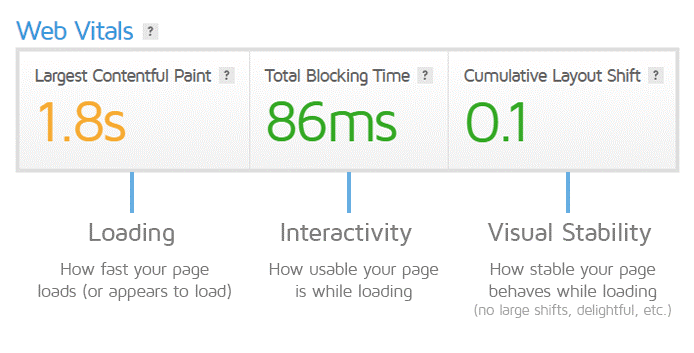
ابزارها تست سرعت سایت بر اساس پارامترهای مختلف سایت شما را بررسی می کنند. پارامترهای مهم تعییت سرعت سایت که گوگل آن را در سال 2020 با نام Core Web Vitals معرفی کرد بیشتر ناظر بر تجربه کاربری در سه بخش لود تایم، تعامل کاربر و ثبات بصری است. هدف این است که کاربر در کمترین زمان ممکن، صفحه سایت را مشاهده کند و توانایی مشاهده و کلیک بر روی لینک ها داشته باشد و در طی این مدت المان های صفحه وب سایت جابجا نشوند.
وب ویتالز بر اساس نگاه کاربر شکل گرفت. از دید کاربر فقط زمان مهم است. کاربر پس از کلیک بر روی یک لینک یا باز کردن یک آدرس اینترنتی تمایل دارد سایت در سریعترین زمان ممکن باز شده و محتوای آن نمایش داده شود. همچنین کاربر قادر به اسکرول کردن، خواندن و کلیک کردن بر روی لینکها باشد.
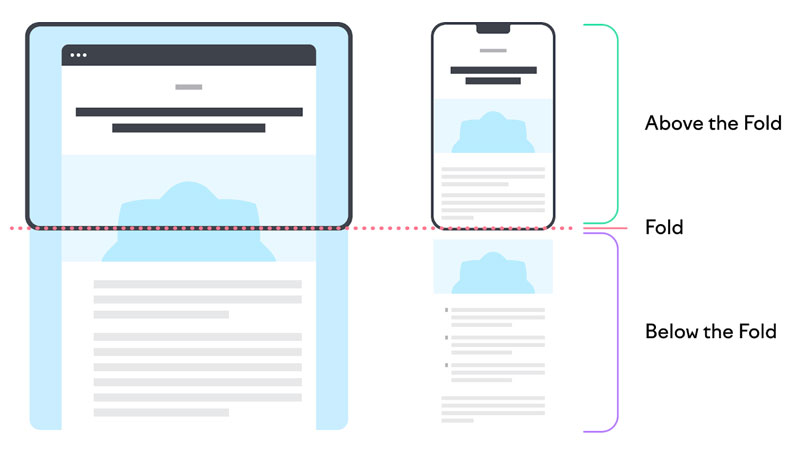
نکته مهم دیگری که این مفهوم را شکل داد نوع نگاه کاربر به لود سایت است. بر اساس عرض و ارتفاع نمایشگر کاربر (مانیتور، تبلت، موبایل و…) صرفاً بخش بالایی سایت در ابتدای درخواست لود نمایش داده خواهد شد که به آن Above the fold گفته میشود. درصورتیکه در این بخش لود سریعاً اتفاق بیفتد از دید کاربر سایت به طور کامل لود شده است. حال میتوان در پسزمینه، باقی المانهای موردنیاز را لود کرد و بدین ترتیب تجربه کاربر را بهبود بخشید.
سرعت اتصال و دریافت اولین بایت TTFB
اولین پارامتر مهم در مدت زمان ارسال اولین درخواست و دریافت پاسخ اولیه از سمت سرور است که آن را TTFB می نامند. TTFB مخفف Time To First Byte است و به مدتزمانی اشاره دارد که اولین درخواست از سمت کاربر و مرورگر به سمت سرور ارسال می شود و پس از پردازش اولین بایت پاسخ دریافت می شود.
به صورت ساده اگر سرور میزبانی سایت خلوت و پر سرعت باشد و بتواند به درخواست های ارسال شده سریعاً پاسخ دهد عدد TTFB کم خواهد بود و اگر سرور ارزان قیمت و شلوغ باشد مدت زمان بیشتری طول خواهد کشید تا پردازش را انجام و پاسخ را ارسال کند.
عدد مناسب برای TTFB زیر 200 میلی ثانیه است. بین 200 تا 500 نشان از سرعت متوسط و بالاتر از 500 نشان از کندی سرعت است.
بزرگترین المان محتوایی LCP
بزرگترین بخش محتوایی Largest Contentful Paint یا به اختصار LCP به زبان ساده یعنی تصویر شاخص، عنوان اصلی یا اسلایدر بزرگ بالای صفحه. در واقع بزرگترین المانی که قرار است در بالای صفحه و در بخش Above The Fold (بالاترین بخش صفحه که در مانیتور یا اسکرین کاربر دیده می شود) لود شود.
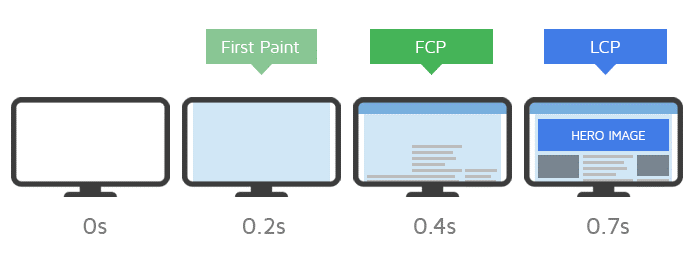
گوگل می گوید LCP یک پارامتر مهم و بسیار تاثیر گذار برای کاربر است؛ چراکه بخش بزرگ محتوایی اول، چیزی است که کاربر در اولین گام مشاهده خواهد کرد و تصمیم می گیرد آیا این صفحه حاوی مطالب مفید است یا خیر. بنابراین لود سریع آن، باعث تصمیم گیری سریع تر کاربر شده و رضایت وی را بیشتر به دنبال دارد.
المانهایی بهعنوان عنصر محتوایی در نظر گرفته خواهند شد:
- تصویر
- ویدئو
- المانی با بکگراند تصویری
- المانهایی بلاک لول نظیر <h1> – <h2>- <div> – <ul> – <table>
زمان مسدود شده یا Total Blocking Time
مرورگر دارای یک پردازشگر است که محتوای صفحات وب را پردازش میکند. هنگامی که یک وظیفه بیش از 50 میلیثانیه پردازشگر را مشغول نگه دارد پردازشگر به سایر درخواستها تا اتمام تسک فعلی بیتوجه خواهد بود.
در این زمان اجرا تسکها مسدود شده و کاربر قادر به تعامل با صفحه نخواهد بود. به مجموع زمانهایی که پردازش مسدود میشود Blocking Time میگوییم.
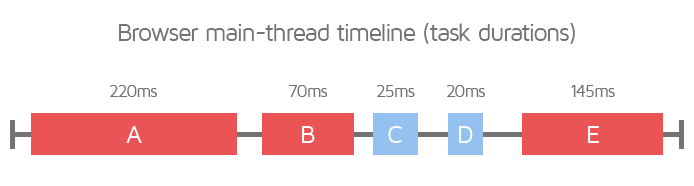
همانطور که در این تصویر میبینید تسکهای طولانی با بیش از 50 میلیثانیه پردازش، دارای Blocking Time هستند و با رنگ قرمز مشخص شده و تسکهای c و d بدون تایم مسدودی اجرا شدهاند.
تسک A با 170 میلیثانیه، تسک B با 20 ثانیه و تسک E با 95 میلیثانیه مسدودی مجموعاً 285 میلیثانیه TBT را ایجاد میکنند.
گوگل می گوید Blocking Time حد فاصل بین First Contentful Paint و Time to Interactive است. در این زمان صفحه قفل بوده و کاربر قادر به تعامل (کلیک، اسکرول و…) نیست.
حجم صفحه یا Page Size
هرگاه بر روی لینکی کلیک می کنید یا آدرس سایتی را در مرورگر وارد می کنید درخواست شما به سمت سرور ارسال می شود و اطلاعات لازم توسط مرورگر دریافت (دانلود) و به شما نمایش داده می شود.
هرچقدر حجم دیتای دریافتی بیشتر باشد زمان بیشتری برای دانلود مورد نیاز است و سرعت لود کمتر خواهد شد. بنابراین نیاز است حجم صفحات خود را در کمترین حالت ممکن حفظ کنید. در این خصوص راهکارهای متعددی وجود دارد:
- فشرده سازی و کاهش حجم و ابعاد تصاویر
- استفاده از فرمت های مدرن نظیر WEBP برای تصاویر
- فشرده سازی فایل های CSS و JS قالب
- تعویق بارگذاری فایل های JS
- استفاده از سرویس های جانبی نظیر آپارات برای آپلود ویدئو و صوت
- استفاده از فونت های وریبل بجای استفاده از چند وزن فونت
تعداد درخواست ها یا Page Requests
هر درخواست یک رفت و برگشت بین مرورگر و سرور است. برای لود صفحات سایت مرورگر چندین بار با سرور ارتباط برقرار کرده و آیتم های مورد نیاز خود نظیر کدهای HTML ، فایل های CSS و JS، تصاویر، فونت ها و… را فراخوانی می کند.
هرچقدر تعداد رکوئست ها کمتر باشد زمان لود سریع تر خواهد بود. با افزایش تعداد درخواست ها زمان لود صفحه طولانی تر خواهد شد. برای کاهش درخواست های صفحه راهکاری مختلفی وجود دارد:
- استفاده از قالب ها و افزونه های سبک تر
- استفاده از بارگذاری تنبل یا Lazy Load
- ترکیب فایل های CSS و JS (ممکن است باعث بروز تداخل و بهم ریختگی وب سایت شود)
- کاهش تعداد تصاویر صفحه
- کاهش تعداد فونت و فونت آیکون های استفاده شده در صفحه
- فعال سازی Caching – کش سمت مرورگر و سرور
- استفاده از CDN
زمان تعامل کاربر یا TTI
زمان تعامل کاربر با صفحه یا Time to Interactive معیاری مهم برای مدت زمانی است که طی آن صفحه وب بهطور کامل بارگذاری شده و برای تعامل کاربر (مانند کلیک، اسکرول یا تایپ) آماده شود. برای بهبود این زمان راهکارهای زیر وجود دارد:
- استفاده از کش برای لود سریع فایل های استاتیک
- اولویت بخشی به المان های بالای صفحه یا Above the Fold
- بارگذاری کدهای CSS و JS حیاتی برای نمایش بخش بالایی و تعامل کاربر
- به تعویق و یا تاخیر انداختن بارگذاری JS های غیر ضروری
- استفاده از بارگذاری تنبل
- استفاده از فونت جایگزین Swap
به طور کل هدف پارامتر TTI این است که کاربر بتواند هرچه سریع تر متون بالای صفحه را بخواند، اسکرول و یا کلیک کند. سایر المان های فرعی، پایین صفحه و یا غیر ضروری به مرور و یا هنگام اسکرول و رسیدن کاربر به پایین صفحه لود شوند.
جابجایی المان ها یا CLS
احتمالاً برای شما نیز پیش آمده است که در هنگام لود یک صفحه، چیدمان المان ها بهم ریخته و باکس های مختلف تا زمان لود کامل جابجا می شود. عموماً با لود تصاویر و بنرهای بالایی، المان های بعدی به سمت پایین صفحه هل داده می شوند.
جابجایی المان های صفحه وب در حین بارگذاری یا Cumulative Layout Shift باعث سردرگمی کاربر شده و ممکن است باعث کلیک اشتباه شود. ویدئوی های زیر این موضوع را به خوبی نمایش می دهد:
همانطور که در تصویر فوق می بینید با بارگذاری تصاویر، باکس های متنی جابجا می شوند و این موضوع نارضایتی کاربر را به دنبال دارد. در ویدئو بعدی بارگذاری ضحیح را مشاهده خواهید کرد. در این حالت محل تصاویر و ابعاد آنها مشخص است و باکس های متنی پس از لود تصاویر جابجا نمی شوند.
برای بهبود CLS راهکارهای زیر را مد نظر قرار دهید:
- درج عرض و ارتفاع مناسب برای تصاویر
- عدم استفاده از انیمیشن های خاص
- استفاده از فونت جایگزین Font Swap
- عدم بارگذاری داینامیک محتوا (افزونه های تبلیغات بنری)
اتصال به سرویس های کند، فیلترشده و یا تحریمی
برخی افزونه ها یا سرویس های جانبی مانند اینماد، لوگو درگاه های پرداخت واسط، ابزارهای چت آنلاین، حسابداری، API ها و حتی سرویس های خود گوگل نظیر آنالیتیکس درخواست هایی به خارج از سرور میزبانی ارسال می کنند. اگر این درخواست بدون پاسخ بماند و یا با سرعت پایین پردازش شود صفحه سایت شما نیز با کاهش سرعت لود مواجه خواهد شد.
به عنوان مثال، تصویر لوگوی اینماد یا ساماندهی از سرور دیگری فراخوانی می شوند. گاهی به دلیل شلوغی یا مشکلات اینترنتی ارسال پاسخ با کندی مواجه است و لود سایت شما نیز به همان میزان با تاخیر مواجه خواهد بود. برای رفع این مشکلات چند راهکار وجود دارد:
- مسدود سازی اتصال به سرویس های خارجی
- انتقال درخواست ها به سمت سرور میزبانی سایت
- عدم استفاده یا محدود سازی استفاده از سرویس های جانبی بی کیفیت
در این مرحله با پارامترهای مهم تاثیرگذار در سرعت لود سایت آشنا شدید. رفع مشکلات و بهینه سازی برخی از پارامترهای فوق بسیار ساده است و به کمک افزونه ها انجام می شود اما اصلاح برخی از آنها نیاز به دانش فنی بیشتری دارد. در ادامه این آموزش به ارائه راهکارهای مختلف برای بهینه سازی وردپرس، بهبود و افزایش سرعت لود سایت های وردپرسی خواهیم پرداخت.

اولین قدم: اندازه گیری سرعت سایت به کمک ابزارهای آنلاین
یکی از اشتباهات رایج در بین مدیران وب سایت ها این است که با تنها به دیوایس (موبایل، تبلیت، دسکتاپ و…)، لوکیشن و اینترنت خود در تست سرعت سایت توجه دارند حال آنکه ممکن است وضعیت در شرایط دیگر متفاوت باشد.
به عنوان مثال اگر وب سایت خود را روزانه به طور مرتب چک می کنید به دلیل کش فایل ها، سایت را بسیار سریعتر از بازدیدکنندگان عادی مشاهده خواهید کرد. بنابراین قبل از هر اقدامی بهتر است سایت خود را به کمک ابزارهای آنلاین بررسی کنید تا یک دید جامع نسبت به وضعیت سایت خود داشته باشید.
آموزش تست سرعت سایت با جی تی متریکس | GTMetrix
جی تی متریکس یکی از محبوب ترین ابزارهای تست سرعت وب سایت محسوب می شود. GTMetrix ابزاری غیر رایگان محسوب می شود ولی به صورت محدود می توانید از امکانات آن استفاده نمایید.
این ابزار ساده و کارآمد در سال های اخیر بروزرسانی شد و فاکتورهای مهم گوگل در سرعت سایت (Core Web Vitals) را در تحلیل های خود جایگزین کرد.
بهتر است ابتدا یک حساب کاربری در وب سایت جی تی متریکس ایجاد کنید. داشتن حساب کاربری به شما کمک می کند که بتوانید لوکیشن سرور تست را تعیین کنید.
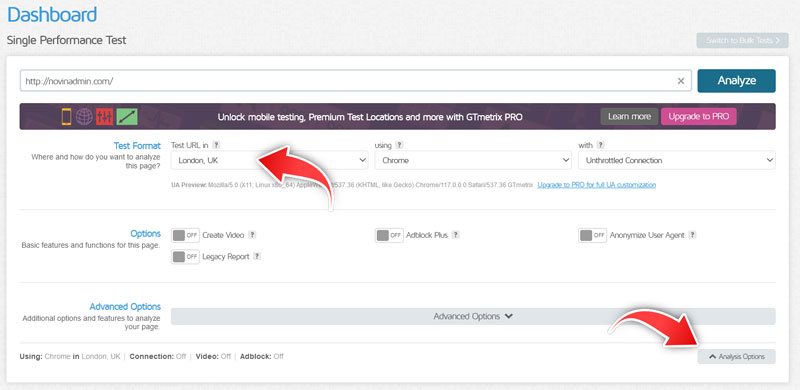
دقت کنید که قبل از شروع تست بر روی دکمه Analysis Options کلیک کنید و لوکیشن سرور تست را به Londan, UK تغییر دهید.
لوکیشن سرور تست باید نزدیک ترین مکان به بازدیدکنندگان سایت باشد. با توجه به اینکه بازدیدکنندگان وب سایت ما در ایران هستند بهترین انتخاب لوکیشن سرور تست کشور اروپایی انگلستان است که نزدیک ترین گزینه به ایران می باشد. در صورتی که لوکیشن دورتری مثل آمریکا و کانادا را انتخاب کنید امتیاز سرعت وب سایت را پایین تر نمایش خواهند داد.
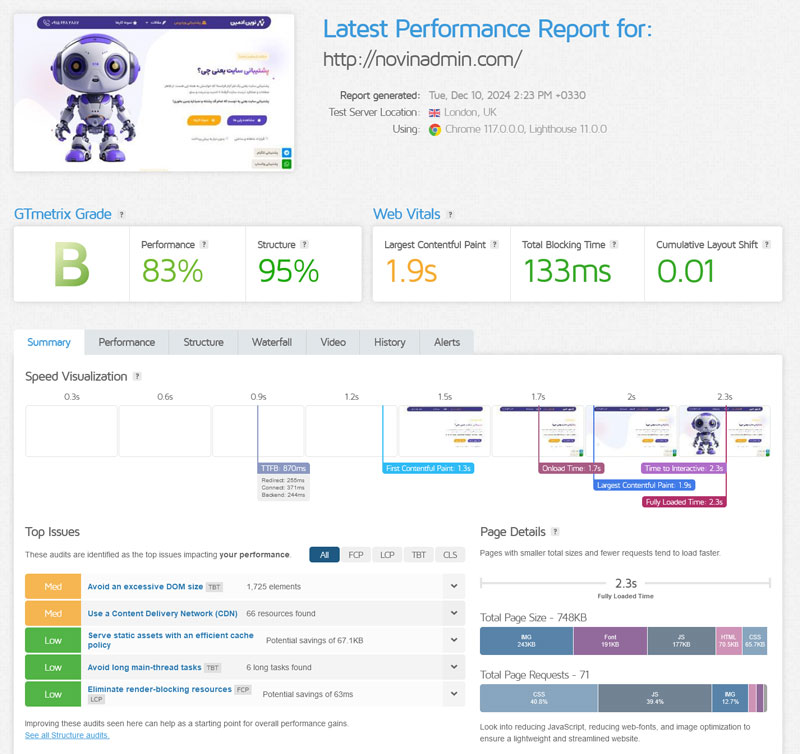
آنچه از نتایج تحلیل وب سایت پشتیبانی وردپرس نوین ادمین در ابزار جی تی متریکس متوجه می شویم بدین قرار است:
- این تست در تاریخ 10 دسامبر 2024 ساعت 14:23 انجام شده است
- تست سرعت با مرورگر کروم نسخه 117 در لوکیشن لندن، انگلستان
- امتیاز عملکرد 83% و ساختاری 95%
- لود شدن وب سایت در 2.3 ثانیه
- سایز صفحه 748 کیلوبایت و تعداد درخواست ها 71 رکوئست
آموزش تست سرعت سایت با گوگل اسپید تست | Google Page Speed Insight
گوگل نیز ابزاری برای بررسی تست سرعت لود وب سایت ها ارائه کرده است که در حال حاضر با عنوان Google Page Speed Insight شناخته می شود. این ابزار وب سایت شما در دسکتاپ و موبایل به طور مجزا بررسی می کند و بر اساس شاخصه های اصلی گوگل امتیازی را در نظر خواهد گرفت.
فقط کافیست آدرس صفحه مورد نظر خود را در فیلد مربوطه درج کنید و بر روی دکمه Analyze کلیک کنید.
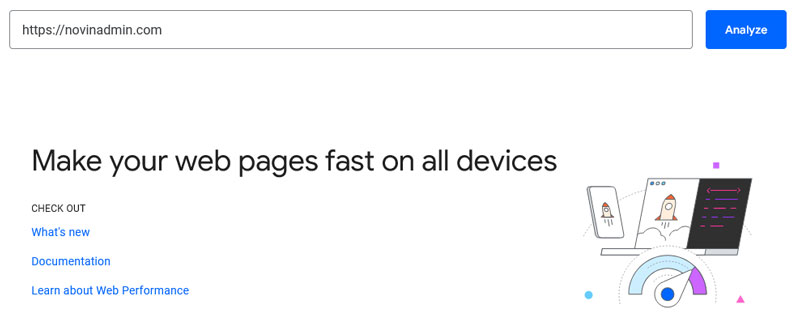
در ابزار پیج اسپید امکان انتخاب سرور مقدور نیست و گوگل سرور متناسب به صورت اتوماتیک انتخاب خواهد کرد. در پایان گزارشی به این شکل برای شما نمایش داده خواهد شد.
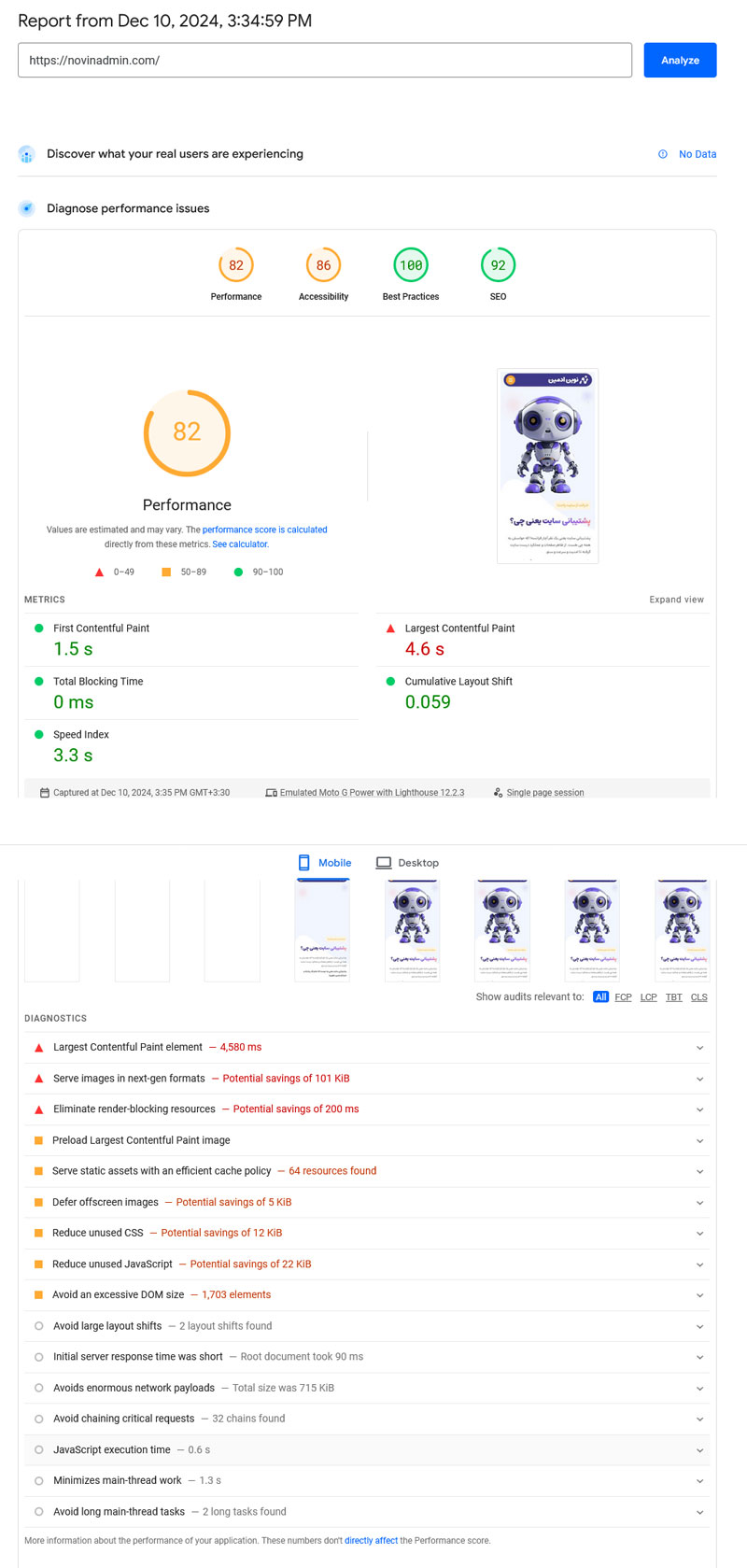
همانطور که در تصویر می بینید امتیاز بررسی وب سایت در موبایل 82% و در دسکتاپ 99% است. گوگل بر اساس فاکتور های Core Web Vitals که مبنای جدیدی برای محاسبه سرعت سایت در دنیای واقعی است، به سایت شما امتیاز خواهد داد. این فاکتورها که برای سنجش کارایی، تعامل، و پایداری صفحه طراحی شدهاند. به شرح ذیل هستند:
- Largest Contentful Paint (LCP): بزرگترین المان محتوایی صفحه (مانند تصویر یا متن)
- First Input Delay (FID): مدتزمان پاسخگویی سایت به اولین تعامل کاربر (مثل کلیک یا لمس).
- Cumulative Layout Shift (CLS): میزان جابجایی در چیدمان عناصر صفحه هنگام بارگذاری.
آموزش تست سرعت سایت با پینگ دام تولز | Pingdom Tools
سومین سایتی که برای تست سرعت وب سایت مورد استفاده قرار می گیرد ابزار پینگ دام است که به دلیل سادگی و گرافیک کاربرپسند، گزینهای محبوب برای عیبیابی و بهینهسازی سرعت سایت به شمار می آید.
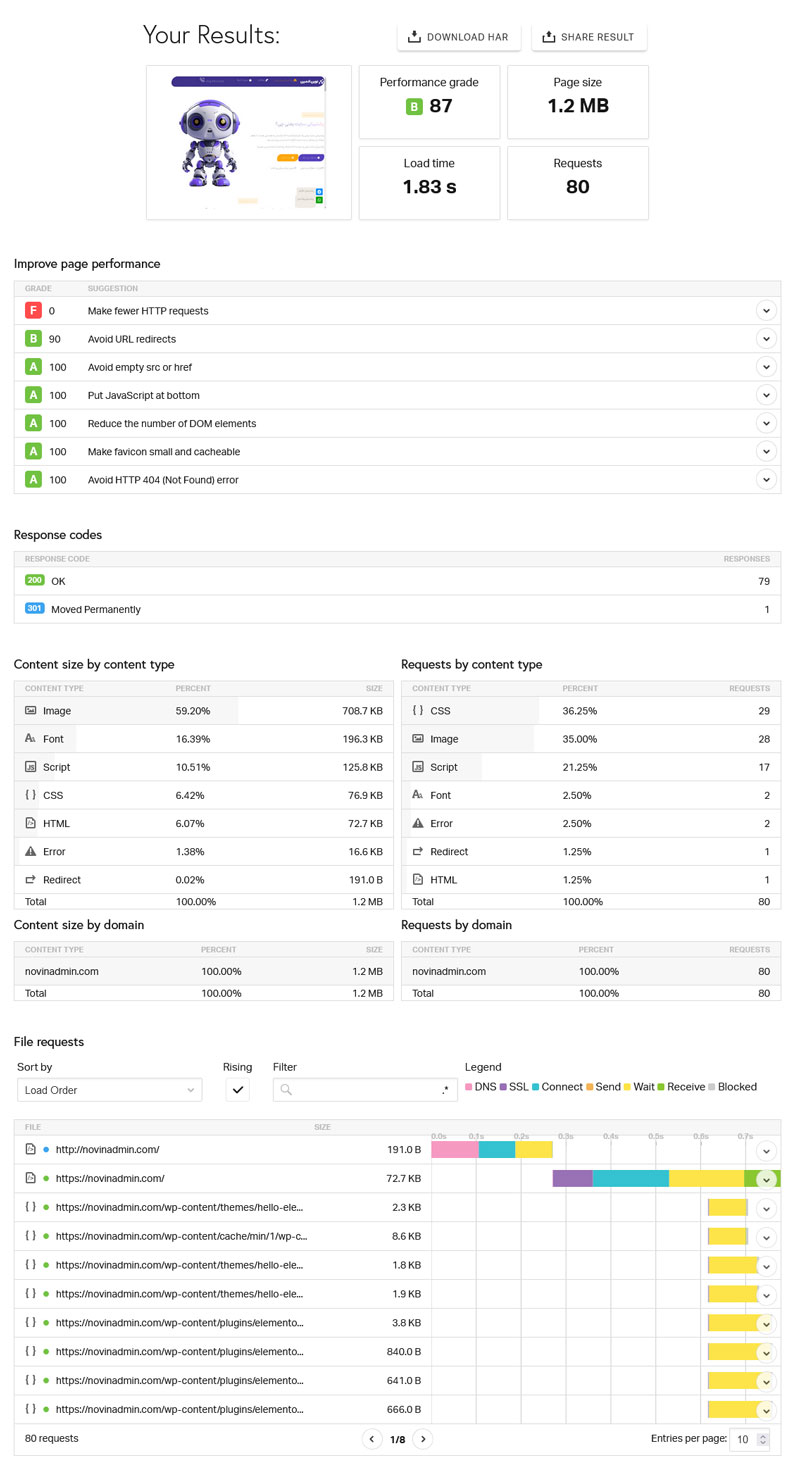
در ابزار Pingdom Tools می توانید سرور تست را انتخاب نمایید و در نتایج کار علاوه بر امتیاز کلی، تحلیل های مختلفی را نیز مشاهده خواهید کرد که در امر بهینه سازی سایت به شما کمک فراوانی خواهند کرد.
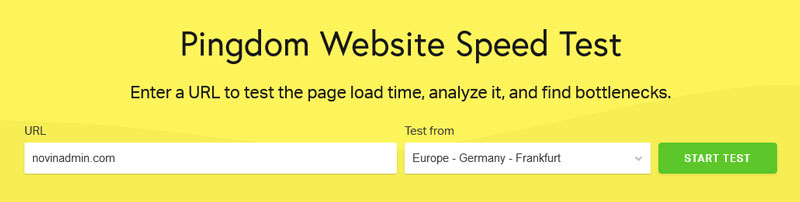
برای تست کافیست آدرس صفحه مورد نظر خود را در فیلد url قرار دهید و سرور تست را نزدیک ترین لوکیشن به ایران انتخاب کنید. (البته سرور تست انگلستان هم موجود است و می توانید آن را نیز انتخاب نمایید). در نهایت پس از چند ثانیه گزارشی شبیه تصویر زیر را در یافت خواهید کرد.
مرحله دوم: خرید هاست با کیفیت (مهم)
همان ابتدای کار بدانید که اگر سرویس میزبانی شما فاقد کیفیت لازم باشد هرچقدر بهینه سازی انجام دهید باز هم نتایج ملموسی نخواهید دید. بنابراین بهتر است در همین ابتدای کار یک هاست وردپرسی قوی و پر سرعت برای وب سایت خود خریداری کنید. در مقاله زیر نحوه خرید هاست وردپرس را آموزش داده ایم که پیشنهاد می کنیم حتماً مطالعه کنید.
راهنمای خرید هاست وردپرس [نکات طلایی]

مرحله سوم: بکاپ گیری و تهیه نسخه پشتیبان
تهیه بکاپ یا نسخه پشتیبان برای وب سایت، از نان شب واجب تر است! بسیار اتفاق افتاده است که وب سایت های بزرگ بر اثر حادثه، هک، سهل انگاری و یا خطای انسانی کل اطلاعات خود را از دست داده اند و کسب و کار آنها نابود شده است.
بهترین و ایمن ترین روش بکاپ گیری در وردپرس استفاده از گزینه Full Backup در کنترل پنل هاست است. با چند کلیک می توانید یک بکاپ کامل از کلیه اطلاعات و تنظیمات وب سایت خود داشته باشید و در مواقع لزوم با ارائه به شرکت هاستینگ، سایت خود را در سریع ترین زمان ممکن بازیابی کنید.
آموزش کامل بکاپ گیری در وردپرس [بهترین روش]
مرحله چهارم: اقدامات و تنظیمات اولیه
در این مرحله قصد داریم یک سری تنظیم اولیه برای بهبود سرعت سایت انجام دهیم این اقدامات صرف نظر از وضعیت سایت، قالب، سرویس میزبانی و… می توانند تاثیر مثبتی بر روی وب سایت شما داشته باشند.
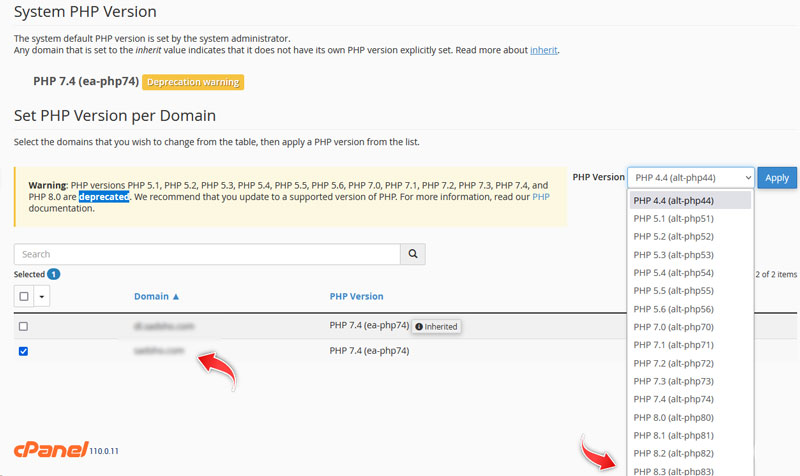
ارتقاء نسخه PHP به 7.4 و بالاتر
وردپرس به زبان PHP نوشته شده است و برای اجرا باید روی سرویس میزبانی وب این زبان برنامه نویسی فعال باشد. معمولاً هاستینگ ها نسخه های مختلف PHP را بر روی سرور نصب و فعال می کنند و می توانید با توجه به نیاز خود یکی از نسخه های 5 و 7 و 8 (جدیدترین نسخه) را نصب کنید.
نسخه های قدیمی پی اچ پی امنیت و سرعت پایین تری دارند و بیشتر با قالب های قدیمی سازگار هستند. در صورتی که قالب و افزونه های شما بروز هستند بهتر است از نسخه های 7.4 یا آخرین نسخه سری 8 استفاده کنید. این اقدامات باعث میشود سایت شما نهتنها سریعتر باشد، بلکه امنیت و پایداری آن نیز تضمین شود.
آموزش تغییر و آپدیت نسخه PHP وردپرس
افزایش فضای حافظه وردپرس یا Memory Limit
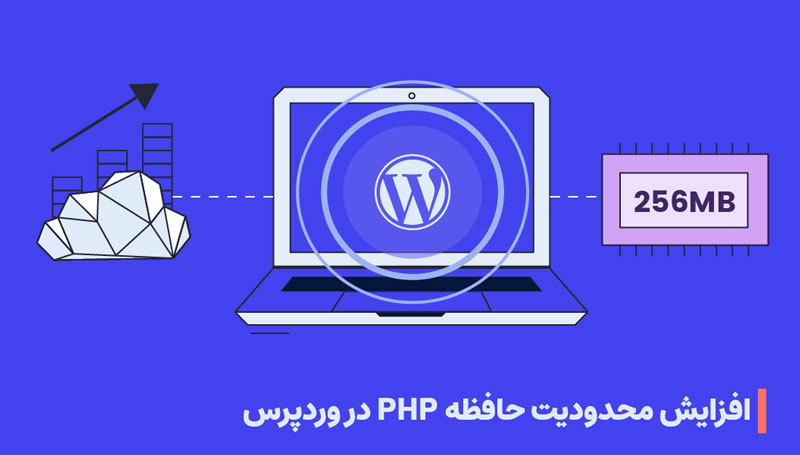
وردپرس برای اجرای کدهای PHP نیاز به حافظه مشخص دارد. در صورتی که این مقدار حافظه توسط منابع پردازشی سرویس میزبانی وب در اختیار وردپرس قرار نگیرد اجرای کدها با کاهش سرعت یا خطای کمبود حافظه مواجه می شود.
مقدار حافظه PHP به صورت پیش فرض در سرویس های میزبانی وب 32 یا 64 مگابایت است.برای افزایش سرعت بهتر است این مقدار را به 512 مگابایت تغییر دهید.
جهت افزایش فضای حافظه وردپرس یا Memory Limit کد زیر را به انتهای فایل wp-config اضافه کنید.
define('WP_MEMORY_LIMIT','256M');
define ('WP_MAX_MEMORY_LIMIT', '512M');
اگر وب سایت پر بازدیدی دارید و یا تعداد افزونه های شما زیاد است و همچنین از کیفیت سرویس میزبانی وب خود مطمئن هستید می توانید مقدار WP_MEMORY_LIMIT را 512 مگابایت و مقدار WP_MAX_MEMORY_LIMIT را 1024 یا 2048 مگابایت قرار دهید.
روش های مختلف افزایش حافظه PHP در وردپرس
کاهش تعداد و فاصله زمانی رونوشت ها
در هنگام درج یک نوشته، وردپرس به طور خودکار و در فواصل زمانی مختلف اقدام به ذخیره سازی می کند. به این ذخیره ها رونوشت یا Revision می گویند.
شاید در ابتدا این موضوع کاربردی به نظر برسد ولی باید بدانید که این رونوشت ها در پایگاه داده وردپرس ذخیره می شوند و فضا اشغال می کنند. این اطلاعات اضافی در نهایت موجب کندی و عملکرد ضعیف سایت شما خواهند شد.
بهتر است تنظیمات ذخیره سازی رونوشت ها را تغییر دهید. می توانید برای تعداد رونوشت ها محدودیت در نظر بگیرید و یا فواصل زمانی ذخیره اطلاعات را بیشتر کنید.
کدهای زیر را به فایل wp-config وردپرس خود اضافه کنید. خط اول فاصله زمانی ذخیره رونوشت ها را 300 ثانیه یا 5 دقیقه می کند و خط دوم تعداد Revision ها را به 5 نسخه کاهش می دهد.
define('AUTOSAVE_INTERVAL', 300); // seconds
define('WP_POST_REVISIONS', 5);
غیر فعال کردن XML-RPC
با استفاده از قابلیت XML-RPC می توان به کمک ابزارهای جانبی نظیر Windows Live Writer بر روی وب سایت وردپرس محتوا درج کرد. در گذشته این امر متداول بود ولی امروزه به دلیل گستردگی زیاد وردپرس کمتر از این قابلیت استفاده می شود.
فایل XMLRPC.PHP وردپرس معمولاً توسط هکرها مورد حملات شدید DDOS قرار می گیرد. بنابراین بهتر است برای افزایش امنیت و بهبود سرعت سایت از دسترسی افراد متفرقه به این فایل جلوگیری کنید.
برای مسدودسازی دسترسی به این فایل کافیست کد زیر را در فایل HTACCESS سایت خود قرار دهید:
< Files xmlrpc.php>
Order Deny,Allow
Deny from all
< /Files>
پروتکل XML-RPC چیست و چگونه آن را مسدود کنیم؟
غیر فعال کردن پینگ بک و ترک بک کامنت ها
ینگ بک (Pingback) و ترک بک (Trackback) از امکانات پیش فرض وردپرس هستند که برای ارتباط بین سایت های وردپرسی ایجاد شده اند. در صورتی که در نوشته های خود به سایتی لینک دهید وردپرس در بخش کامنت های سایت مقصد، این موضوع را اعلام می کند.
به دلیل سوءاستفاده اسپمرها و ارسال لینکهای ناخواسته، بسیاری از سایتها این قابلیتها را غیرفعال می کنند. شما نیز برای غیر فعال سازی این قابلیت می توانید به شکل زیر عمل کنید:
به بخش تنظیمات » گفت و گو بروید و از قسمت تنظیمات پیش فرض نوشته دو گزینه زیر را غیر فعال کنید:
- کوشش برای آگاه کردن همهٔ وبلاگهایی که پیوندشان در این نوشته است
- اجازه دادن به دیگر وبلاگها برای آگاهسازی پیوندی (بازتابها و دنبالکها) روی نوشتههای تازه.

مرحله پنجم: بهینه سازی تصاویر
تصاویر بخش زیادی از حجم صفحه را تشکیل می دهند و قبل از بارگذاری بر روی وب سایت حتماً می بایست سایزبندی، فشرده و کم حجم شوند.
بهینه سازی تصاویر به صورت کاملاً ساده یعنی استفاده از ابعاد صحیح با کمترین حجم ممکن و البته بدون افت کیفیت تصویر. هدف از بهینه سازی تصاویر، افزایش سرعت صفحات سایت است.
در یک مقاله مجزا در خصوص نحوه بهینه سازی تصاویر سایت، تغییر فرمت، ابزارها و نرم افزارهای لازم توضیحات کاملی ارائه کردیم که می توانید به کمک آن تصاویر وب سایت خود را بهینه کنید.
آموزش بهینه سازی تصاویر در وردپرس [ویدئو + نکات عملی]
مرحله ششم: خانه تکانی در بخش افزونه ها!
یکی از بزرگترین مشکلاتی که سایت های وردپرسی با آن دست و پنجه نرم می کنند فعال بودن افزونه های متعدد، پرمصرف، سنگین و بی کیفیت است. حتی دیده می شود که برخی افزونه های مشابه مانند صفحه سازها، به صورت همزمان نصب می شوند و مشکلات عدیده ای برای سایت وردپرسی ایجاد می کنند. بنابراین لازم است نگاهی دوباره به بخش افزونه های وب سایت داشته باشید و بر اساس راهنمایی های ارائه شده، افزونه های غیر ضروری و پر مصرف خود را غیر فعال یا جایگزین نمایید.

افزونه آمار بازدید نظیر wp statistics یا Statify
افزونه های ثبت آمار بازدید اطلاعات بسیار زیادی را در دیتابیس شما ذخیره می کنند و این موضوع باعث سنگینی پایگاه داده، افزایش بار پردازشی و کاهش سرعت لود وب سایت شما می شود. به عنوان جایگزین می توانید از ابزارهای گوگل نظیر سرچ کنسول و آنالیتیکس استفاده کنید.
افزونه های اسلایدر ساز نظیر Revolution Slider
افزونه های اسلایدر در نگاه اول جذابیت بالایی دارند اما فایل های جاوااسکریپت و CSS زیادی در سایت شما بارگذاری می کنند و باعث سنگینی و افزایش حجم صفحه می شوند.
از اسلایدرها معمولاً در صفحه اول وب سایت انجام می شود ولی فایل ها در تمامی صفحات سایت بارگذاری می شوند. بنابراین استفاده از اسلایدسازها خیلی مقرون به صرفه نیست و استفاده از آنها به هیچ عنوان پیشنهاد نمی شود.
به عنوان جایگزین می توانید از ویجت های اسلاید تصاویر صفحه ساز خود (ترجیحاً المنتور) استفاده کنید.
افزونه هاش کش قدیمی نظیر W3 Total Cache
در حال حاضر افزونه هاش کش قدرتمندی مثل WP Rocket یا LiteSpeed Cache موجود هستند که امکانات بسیار زیادی ارائه می کنند. معمولاً عنوان می شود که برای وب سرور لایت اسپید از افزونه LiteSpeed Cache و برای سایر وب سرورها از افزونه WP Rocket استفاده کنید.
سال های قبل افزونه های W3 Total Cache و یا WP Super Cache گل سرسبد افزونه های بهینه ساز سرعت وردپرس بودند ولی در حال حاضر استفاده از آنها توصیه نمی شود.

افزونه های چند زبانه کردن سایت نظیر WPML
در هنگام طراحی وب سایت، بسیاری از کسب و کارها تمایل دارند سایت به چند زبان طراحی شود تا بتوانند مشتریان خارج از مرزهای ایران را نیز با محصولات و خدمات خود آشنا کنند.
طراحان وب سایت بدون در نظر گرفتن شرایط مختلف اقدام به نصب افزونه بسیار سنگین WPML می کنند و امکان چند زبانه کردن سایت را به سرعت فراهم می کنند.
در نظر داشته باشید که با نصب افزونه چند زبانه کردن سایت، کلیه اطلاعات بر روی دیتابیس اصلی سایت ذخیره می شود و به مرور با افزایش حجم پایگاه داده، فشار بر روی سایت بیشتر شده و باعث کندی سرعت لود خواهد شد.
در صورتی که که وب سایت شما شرکتی است، صفحات متعدد و بازدید زیادی ندارید می توانید از افزونه چند زبانه استفاده کنید ولی برای سایت های خبری یا فروشگاهی با بازدید بالا به هیچ وجه توصیه نمی شود. به عنوان راهکاری جایگزین می توانید یک وردپرس مجزا را در ساب دامنه یا ساب دایرکتوری نصب کنید و زبان دوم را به صورت وب سایتی مجزا اضافه کنید.
افزونه های مدیریت تبلیغات نظیر Ads Pro
با وجود صفحه سازها دوره استفاده از این افزونه ها به سر رسیده است و دیگر نیازی به نصب آنها نیست. بجای این کار می توانید از خود صفحه ساز برای درج بنر و تبلیغات در صفحات استفاده کنید.
حتی سرویس های تبلیغات بنری مانند یکتانت به شما کد اسکریپت می دهند تا در سایت و در محل مورد نظر قرار دهید. بنابراین نیازی به افزونه های مدیریت جایگاه تبلیغات و نمایش بنر نخواهید داشت.
افزونه های بکاپ گیری نظیر BackupBuddy
بهترین روش بکاپ گیری، گرفتن فول بکاپ از طریق سرویس میزبانی وب (دایرکت ادمین / سی پنل) است. پیشنهاد می کنیم به جای استفاده از افزونه های بکاپ گیری، از فول بکاپ هاست اقدام به تهیه نسخه پشتیبان نمایید.
افزونه های صفحه ساز نظیر Visual Composer
به طور کل افزونه های صفحه ساز سنگین هستند و فایل های زیادی بر روی وب سایت شما بارگذاری می کنند. اما همین صفحه سازها یکی از نقاط قوت وب سایت های وردپرسی به شمار می روند که محبوبیت بسیار زیادی دارند و در حال حاضر بر روی اکثر وب سایت های وردپرسی نصب هستند.
صفحه سازهای المنتور، ویژوال کمپوسر، مداد زرد، Divi و… محبوبیت زیادی دارند ولی پیشنهاد ما استفاده از المنتور است. صفحه ساز المنتور در نسخه های جدید بسیار سبک است و امکانات بسیار زیادی را ارائه می کند. همچنین قابلیت های متعددی برای بهینه سازی و افزایش سرعت لود را در اختیار شما قرار می دهد.
به هیچ وجه دو افزونه صفحه ساز را همزمان با هم نصب نکنید. این کار باعث تداخل فایل های CSS و JS می شود و علاوه بر بروز مشکلات فنی و ظاهری، در سرعت لود سایت هم تاثیر به شدت زیادی خواهد داشت.

افزونه های امنیتی نظیر Wordfence
افزونه ها امنیتی فایل های سایت شما را به طور مرتب اسکن کرده و بخشی از توان پردازشی سرویس میزبانی شما را اشغال خواهند کرد. همچنین کلیه درخواست های ورودی به سایت را بررسی می کنند تا در لایه امنیتی اول، درخواست های مشکوک را شناسایی و مسدود کنند.
در کنار مزایای زیادی که افزونه های امنیتی برای وب سایت شما به همراه دارند از این نکته نباید غافل شد که در سرعت سایت تاثیر منفی دارند.
پیشنهاد می کنیم قبل از نصب افزونه های امنیتی با نصب قالب و افزونه های اورجینال و بهینه، بکاپ گیری منظم، انتخاب رمزهای عبور قوی، ورود دو مرحله ای، سرویس میزبانی با کیفیت و انجام تنظیمات مناسب، وضعیت امنیت سایت را ارتقاء دهید و فقط در صورت نیاز مبرم از افزونه های سکیوریتی وردپرس استفاده کنید.
افزونه های بهینه سازی دسته جمعی تصاویر
یکی از مواردی که برای افزایش سرعت سایت می بایست انجا دهید بهینه سازی تصاویر است که بالاتر در خصوص آن صحبت کردیم. بسیاری از مدیران وب سایت های وردپرسی به جای بهینه سازی دستی تصاویر قبل از بارگذاری بر روی سایت، از افزونه های بهینه ساز دسته ای تصاویر استفاده می کنند.
این افزونه ها در نگاه اول کار را با سرعت بیشتری انجام می دهند ولی تکیه کامل بر این افزونه ها ممکن است در آینده باعث افزایش حجم هاست و کاهش سرد لود وب سایت شود.
افزونه های بهینه ساز تصاویر همیشه نسخه اصلی تصاویر را حفظ کرده و یک نسخه کپی از تصویر را ویرایش می کنند. این موضوع باعث می شود که دو نسخه از هر عکس در هاست شما بارگذاری شود و به مرور فضای هاست را اشغال خواهند کرد.
همچنین بهینه سازی اتوماتیک تصاویر همیشه نتایج قابل قبولی به همراه ندارد و گاهی کیفیت تصویر کمتر از انتظار خواهد بود. موضوع بعدی سایز تصاویر است که معمولاً افزونه ها صرفاً تصاویر بزرگ را به نسبت مشخصی کوچک می کنند و به مانند هوش انسانی توانایی تشخیص و اصلاح سایز را ندارند.
پیشنهاد می کنیم تصاویر را قبل از بارگذاری بر روی وب سایت توسط ابزارهای آنلاین و یا نرم افزارهای ادیت عکس مانند فتوشاپ، ویرایش، سایزبندی و کم حجم و پس از بهینه سازی آن را در وردپرس آپلود کنید. تنها زمانی از افزونه های بهینه ساز استفاده کنید که می خواهید تعداد زیادی از تصاویر آپلود شده قبلی را فشرده و کم حجم کنید.
فرم های تماس نظیر Contact Form 7
افزونه های فرم ساز در بسیاری از وب سایت ها صرفاً به منظور ساخت “فرم ارتباط با ما” نصب و فعال می شوند. این افزونه فایل های js و css اضافی بر روی صفحات وردپرس شما لود می کنند.
در صورتی که از صفحه ساز المنتور استفاده می کنید می توانید از فرم ساز خود المنتور استفاده کنید و نیازی به افزونه مجزا برای این کار نیست. همچنین می توانید به جای ساخت فرم تماس یک پست الکترونیکی را به منظور ارتباط کاربران ارائه نمایید.
کش سایت چیست؟ [بهترین افزونههای کش وردپرس]
مرحله هفتم: فعال سازی افزونه کش
در سیستم کشینگ، هدف این است تا جای امکان پردازشهای تکراری حذف شوند و در هر بار لود صفحات سایت، از پردازشها و بارگذاریهایی که قبلاً صورتگرفته استفاده شود.
بهعنوانمثال اگر یک صفحه سایت قبلاً پردازش شده و خروجی html شکل گرفته است. اگر مجدداً درخواستی برای مشاهده آن صفحه از سایت ارسال شد پردازش مجددی صورت نگیرد و همان html قبلی به کاربر نمایش داده شود. یا اگر کاربری یک صفحه سایت را مشاهده کرد و فایلهای css و js موردنیاز بر روی رایانهاش دانلود شد برای دیدن همان صفحه یا صفحات دیگر، این فایلها مجدداً دانلود نشده و از سیستم کاربر فراخوانی شوند.
آموزش کار با افزونه راکت وردپرس WPRocket
از قدیم افزونه های بهینه سازی سرعت وب سایت به افزونه کش معروف بودند و در نام گذاری آنها نیز از عبارت cache استفاده شد. افزونه های معروف آن زمان W3 Total Cache و Super Cache بودند.
در حال حاضر افزونه های کش زیادی هستند که از بین آنها WP Rocket و Litespeed محبوب تر هستند و پیشنهاد می کنیم یکی از این دو افزونه را برای افزایش سرعت بر روی وب سایت خود نصب کنید. در ادامه ویدئوی آموزش راه اندازی و کانفیگ افزونه راکت را مشاهده می کنید.
بهینه سازی ووکامرس
ووکامرس فروشگاه ساز محبوب و پر استفاده وردپرس است. این افزونه در کنار مزایای بسیار زیادی که دارد تا حدودی بر سرعت لود وب سایت شما تاثیر منفی خواهد گذاشت. خصوصاً زمانی که سایت پر بازدید با تعداد محصولات زیاد و فروش بالا داشته باشید. چرا که دیتای زیادی در پایگاه داده ذخیره می کند.
در ادامه روش هایی برای بهینه سازی افزونه ووکامرس معرفی خواهیم کرد که با کمک آنها می توانید سرعت وب سایت خود را تا حد زیادی ارتقاء دهید مانع از کند شدن وردپرس شوید.
جلوگیری از اتصال ووکامرس به سرورهای خارجی
یکی از مهمترین دلایل کاهش سرعت پنل مدیریت وب سایت های وردپرسی / ووکامرسی اتصال ووکامرس به سرور خارجی است. این درخواست ها به دلیل فیلتر بودن سرویس مقصدمعمولاً با عدم پاسخگویی مواجه می شود. بنابراین بهتر است آنها را غیر فعال کنید.
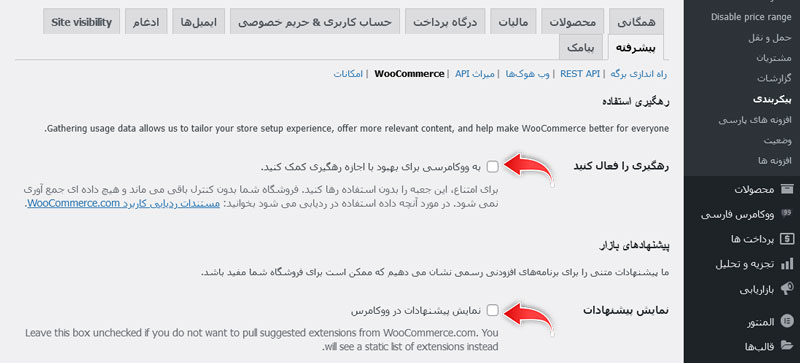
برای غیر فعال سازی اتصالات خارجی ووکامرس به مسیر ووکامرس » پیکربندی » پیشرفته » woocommerce بروید و هر دو گزینه “رهگیری” و “پیشنهادات” را غیر فعال کنید.
بهینه سازی سفارشات مشتریان در پایگاه داده
در نسخه های قدیمی وردپرس سفارشات مشتریان به عنوان “زمینه دلخواه” در جداول مربوط به نوشته های دیتابیس وردپرس ذخیره می شد. این امر برای فروشگاه های کوچک مناسب بود ولی برای فروشگاه های بزرگ با تعداد سفارشات بالا مشکل ایجاد می کند.
در نسخه های جدید ووکامرس این امکان فراهم شده است که محل ذخیره سازی اطلاعات مربوط به سفارشات مشتریان را عوض کنید و در یک جدول اختصاصی قرار دهید. این امر مزایای زیر را به همراه دارد:
- افزایش سرعت پردازش سفارشات
- کاهش بار روی پایگاه داده
- مقیاسپذیری بهتر (بهبود چشمگیر عملکرد در فروشگاه های بزرگ)
- یکپارچگی دادهها و نظم و ترتیب بهتر
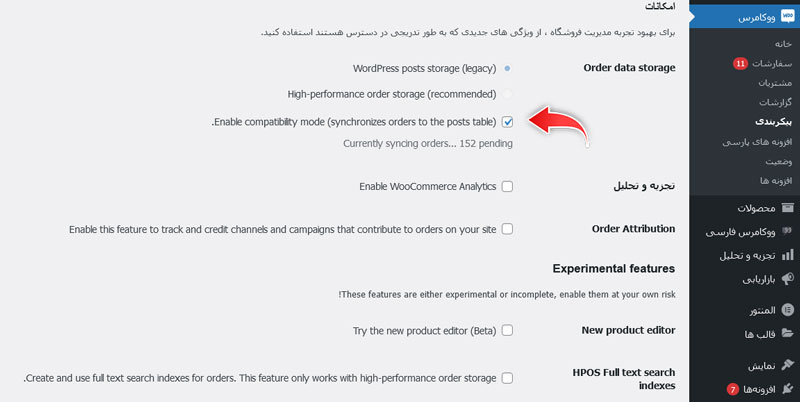
برای انجام این کار ابتدا به بخش ووکامرس » پیکربندی » پیشرفته » امکانات مراجعه کنید و گزینه Enable compatibility mode را فعال نمایید. با کلیک بر روی دکمه “ذخیره” ووکامرس شرایط برای انتقال اطلاعات در دیتابیس را بررسی می کند و در صورت مطابقت به شما اجازه انتخاب گزینه High-performance order storage را خواهد داد. حال کافیست این گزینه را انتخاب نموده و بر روی دکمه ذخیره کلیک کنید.
به خاطر داشته باشید این امکان ممکن است برای فروشگاه های کوچک تفاوت زیادی نداشته باشد ولی برای فروشگاه های بزرگ با تعداد سفارشات بالا تاثیر بسیار زیادی خواهد داشت.
غیر فعال کردن تجزیه و تحلیل ووکامرس
بخش تجزیه و تحلیل (Analytics) در ووکامرس برای ارائه گزارش در مورد عملکرد فروشگاه آنلاین شما است. این ابزار به شما امکان میدهد دادههای مربوط به فروش، محصولات، مشتریان، و سفارشات را مشاهده و بررسی کنید تا تصمیمات بهتری برای رشد کسبوکار خود بگیرید.
غیرفعال کردن بخش “تجزیه و تحلیل ووکامرس” میتواند باعث افزایش سرعت ووکامرس شود، بهویژه در سایتهایی با تعداد زیادی محصول، سفارش، یا دادههای پیچیده. این ابزار، به دلیل استفاده از کوئریهای سنگین در پایگاه داده و پردازش مداوم دادهها، میتواند به کاهش سرعت پنل مدیریت و گاهی حتی عملکرد کلی سایت منجر شود.
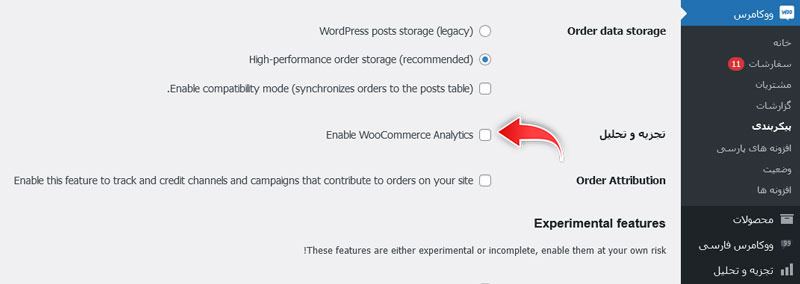
برای غیر فعال کردن WooCommerce Analytics به بخش ووکامرس » پیکربندی » پیشرفته » امکانات مراجعه کنید و گزینه “تجزیه و تحلیل” را غیر فعال کنید.
این مقاله آموزشی در حال تکمیل است …
سوالات متداول
آیا وردپرس کند است؟
خیر! به دلیل انعطاف زیاد وردپرس و قابلیت های فراوان، ارتباط زیادی با دیتابیس دارد و این امر نیازمند منابع پردازشی مناسب است. با نصب تعداد زیاد افزونه، قالب های بی کیفیت و افزایش بی رویه حجم دیتابس و عدم بهبود منابع پردازشی وردپرس کند خواهد شد.
آیا بهبود سرعت تاثیری در سئوی سایت من دارد؟
بله. سرعت لود سایت خصوصاً در تلفن های همراه از پارامترهای گوگل در سئو است. شاخصه های Core Web Vitals که توسط گوگل معرفی شد ناظر بر سرعت لود وب سایت از منظر تجربه کاربر است.
آیا می توان با وردپرس سایت های بزرگ و پر ترافیک راه اندازی کرد؟
بله. هم اکنون وب سایت های معروف و پر بازدید زیادی از وردپرس استفاده می کنند ولی نکته مهم رعایت اصول بهینه سازی و عدم استفاده از تعداد زیادی افزونه و همچنین قالب های سنگین و بی کیفیت است.
چه تعداد افزونه برای وردپرس مناسب است؟
نمی توان به این سوال پاسخ دقیقی داد. هر افزونه شرایط خاص خودش را دارد. معمولاً افزونه های آمارگیر، صفحه ساز، اسلایدر، پست های مرتبط، اشتراک گذاری در شبکه های اجتماعی، امنیتی، چت آنلاین، جستجوگر لینک های 404 و… فشار زیادی بر روی سرور می آورند و باعث کندی وب سایت می شوند.
کدام قالب وردپرس از نظر سرعت مناسب است؟
قالب هلو المنتور، آسترا، GeneratePress سبک تر هستند و سرعت بهتری دارند. قالب هایی نظیر وودمارت امکانات بسیار زیادی دارند ولی به نسبت سنگین تر هستند.
آیا تغییر هاست میتواند سرعت سایت را افزایش دهد؟
اگر هاست جدید منابع پردازشی بیشتر در اختیار شما قرار دهید و کیفیت بهتری داشته باشد سرعت لود وب سایت شما را افزایش خواهد داد. اگر وردپرس شما کند شده است یک راه حل استفاده از هاست وردپرس یا سرور مجازی است.
بهترین افزونه برای افزایش سرعت وردپرس چیست؟
پیشنهاد ما استفاده WP Rocket است. در صورتی که وب سرور شما لایت اسپید است (از پشتیبان هاست سوال کنید) می توانید از افزونه Litespeed استفاده کنید.
چرا بخش مدیریت یا داشبورد وردپرس کند است؟
معمولاً تعداد افزونه های زیاد، هاست بی کیفیت و یا اتصالات به سرویس های خارجی باعث کندی پنل مدیریت وب سایت وردپرسی می شود.
آیا CDN واقعاً سرعت سایت را افزایش میدهد؟
اگر تحت حمله خصوصاً ddos هستید و یا سرور شما در خارج از ایران است (بازدید کننده در ایران) استفاده از cdn می تواند باعث بهبود تجربه کاربر شود. در صورتی که هاست شما در ایران است استفاده از cdn را پیشنهاد نمی کنیم.
آیا افزونههای امنیتی مثل Wordfence سرعت سایت را کاهش میدهند؟
افزونه های امنیتی مرتب وب سایت شما را اسکن و مانیتور کرده و بخشی از توان پردازشی هاست را درگیر می کنند. در صورتی که هاست پر سرعت و باکیفیتی نداشته باشد با کندی سرعت روبرو خواهید شد.





18 پاسخ
سلام
ابزاری که گوگل فونت رو کلا غیر فعال کنه داریم ؟
یا گراواتار رو
یا هر لینک خارجی ای که وجودش نیازی نیست ؟
درود بر شما:
بله برای حذف فونتهای گوگل میتونید از این افزونه استفاده کنید. برای لینکهای دیگه هم باید مشخص کنید چه چیزی و چه آیتمی تا راهحلی براش پیدا کنیم.
سلام، من امروز با سایت شما آشنا شدم، چند تا از مقاله ها رو خوندم، سایت های خارجی هم مثل شما توضیح ندادن تبریک میگم.
درود بر شما جناب حاجی زاده عزیز. نظر لطف شماست
خیلی ممنون از اطلاعاتی که در اختیار گذاشتید عالی بود
اقا دمتون گرم عالی هستید
عالی بود . ممنون
با عرض درود نمیدونم قدمت سایتتون چقدره، ولی محتوا و رابط کاربریتون نسبت به سایت های مشابه و قدیمی با اختلاف عالیه
درود بر شما جلال عزیز . ممنون از انرژی مثبتتون. ما تقریباً از ابتدای سال 1397 کارمون رو شروع کردیم
محتوای مقالات سایتتون خیلی عالی و جدیده. تبریک میگم.
ممنون امین جان. نظر لطف شماست.
سلام خیلی جالب بود خیلی خوب توضیح داده بودی افرین من کلی چیز یادگرفتم
مطلب خوبی بود، ممنون
سلام. ممنون از مقاله خوبتون. سرعت سایت ما خیلی کم شده. میشه فهمید ایراد از هاستمونه یا توی سایت مشکلی داریم؟ شما این کار رو انجام میدید؟
درود بر شما. تا سایت به طور کامل بررسی نشه نمیشه فهمید دلیل افت سرعت سایت شما ناشی از چیه. بله قطعاً! یکی از خدمات ما بهینهسازی وبسایتهای وردپرسی هست. باهامون تماس بگیرید تا سایتتون رو بررسی کنیم.
داداش خدا خیرت بده چند تا از همینایی که میگی رو نصب داشتیم. حذفشون کردم سایت جون گرفت. دمت گرم
درود بر شما. خوشحالیم به کارتون اومده
عالی است
موفق باشید